PDFs lesen und verstehen.
Mit einem KI-Assistenten, der die Seite kennt.
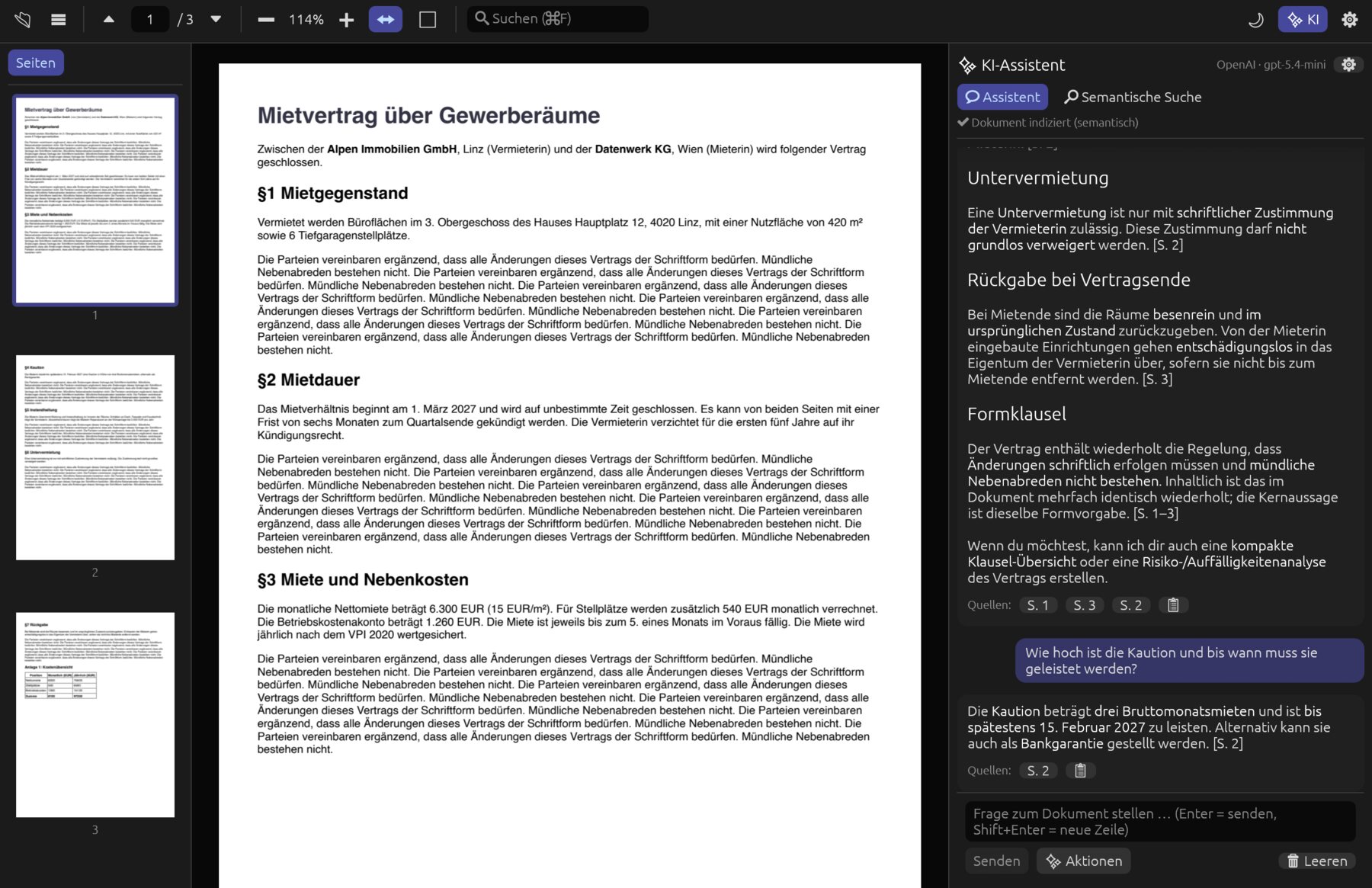
Pagelier ist ein schneller PDF-Viewer und -Editor mit eingebautem Assistenten: Er beantwortet Fragen mit Seitenbelegen, findet Stellen nach ihrer Bedeutung, fasst zusammen, prüft kritisch und übersetzt – mit OpenAI oder komplett offline auf deinem Rechner. Dazu bearbeitest, schwärzt, signierst und vergleichst du PDFs wie in einem großen Editor.
Zusammenfassen, prüfen, Fristen, Tabellen, Übersetzen
OpenAI, lokal integriert oder dein eigener Server
damit Claude das Dokument lesen und steuern kann
macOS, Windows und Linux, Intel & ARM
Frag dein Dokument.
Und sieh nach, wo es steht.
Jede Antwort nennt die Seiten, auf die sie sich stützt – ein Klick springt hin. Statt nur nach Wörtern sucht Pagelier auch nach Bedeutung: „Kündigung“ findet auch die „Vertragsbeendigung“.
Das Wesentliche, belegt
- Zusammenfassung und Kernaussagen
- Gliederung des Dokuments
- Glossar der Fachbegriffe
- Lernkarten und Quiz zum Inhalt
- Seite übersetzen, Antwortsprache frei wählbar
Was man leicht übersieht
- Kritisch prüfen: Widersprüche, Risiken, nachteilige Klauseln
- Fristen und To-dos mit Terminen und Beträgen
- Seite analysieren: Diagramme, Formeln, gescannte Seiten
- Tabellen einer Seite als CSV
Direkt an der Textstelle
- Markierten Text erklären lassen
- Übersetzen und vereinfachen
- Zusammenfassen oder gezielt nachfragen
- Ergebnis kopieren oder weiterfragen
Mit OpenAI nutzt Pagelier deinen eigenen API-Schlüssel; das Dokument geht nur dann hinaus, wenn du eine Frage stellst oder eine Aktion startest. Mit den lokalen Modellen (Qwen3.5 und Multilingual-E5, einmalig geladen) bleibt alles auf deinem Rechner – auf dem Mac mit Metal-Beschleunigung. Ebenso möglich: jeder OpenAI-kompatible Server wie Ollama oder LM Studio.
Ein PDF-Viewer, der zuerst ein guter Viewer ist
Pagelier ist in Rust geschrieben und rendert mit PDFium, der PDF-Engine von Chrome – nur sichtbare Seiten, Nachbarseiten im Voraus. So bleibt auch ein dickes Handbuch flüssig.
Lesen
Fortlaufend scrollen, sauber gerendert.
- Seitenbreite oder ganze Seite
- Zoom von 10 bis 800 %, mit Mausrad oder Pinch
- Miniaturansichten und Inhaltsverzeichnis
- Dunkler Lesemodus auch für die Seiten
Suchen
Nach Wörtern und nach Bedeutung.
- Volltextsuche mit Trefferliste, Groß-/Kleinschreibung und ganzen Wörtern
- Texterkennung (OCR) macht Scans durchsuchbar
- Hybride semantische Suche (Embeddings + BM25)
- Sonderzeichen und Umlaute korrekt
- Treffer springen direkt zur Stelle
Markieren & bearbeiten
Direkt im PDF, mit Rückgängig.
- Vorhandenen Text und Bilder ändern, verschieben, ersetzen – der Rest der Zeile rückt nach
- Text, Formen, Stift, Stempel und Bilder auf der Seite
- Markieren, Notizen mit Antworten und Status
- Formulare ausfüllen und selbst erstellen
- Unterschrift zeichnen und einsetzen
Schützen & signieren
Für Verträge, Akten und Behörden.
- Echtes Schwärzen – die KI schlägt persönliche Daten vor, du prüfst jede Stelle einzeln
- Passwortschutz mit AES-256 und Rechten
- Digital signieren mit Zertifikat, Signaturen prüfen
- Kopf-/Fußzeile, Seitenzahlen, Wasserzeichen
Umwandeln & prüfen
Rein, raus und gegengelesen.
- Als Word-Dokument oder Bilder exportieren
- Bilder und Office-Dateien zu PDF
- Zwei Fassungen vergleichen, mit KI-Zusammenfassung
- Barrierefreiheit, PDF/A und Druckvorstufe prüfen
Privat
Deine Dokumente bleiben deine.
- Lokale Modelle ohne Internet – auch die Suche nach Bedeutung bleibt dann auf dem Rechner
- API-Schlüssel nur lokal gespeichert
- Keine Nutzungsdaten, kein Konto
- Passwortgeschützte PDFs
Bequem
Kleine Dinge, die den Tag leichter machen.
- Mehrere Dokumente in Tabs
- Seiten umsortieren, drehen, löschen, zuschneiden, PDFs zusammenführen (Formularfelder bleiben ausfüllbar) und aufteilen
- Lesezeichen anlegen, Dateigröße verringern
- Doppelseiten, Präsentationsmodus, Vorlesen
- Drucken, Export als Bild oder Text
Zuverlässig
Auch bei kaputten Dateien.
- 179 automatische Tests, auch für Grenzfälle
- Beschädigte PDFs werden sauber abgelehnt
- Eine fehlgeschlagene Datei stört das offene Dokument nicht
Lass Claude mitlesen
Pagelier ist ein MCP-Server. Claude Desktop und Claude Code öffnen PDFs, lesen Text, sehen Seiten als Bild, suchen, blättern, markieren Stellen und nutzen den eingebauten Assistenten – live im Fenster.
- Im offenen Fenster – du siehst, was Claude tut, und kannst jederzeit eingreifen
- Ein Klick zum Einrichten – Einstellungen › Steuerung durch Claude: Befehl kopieren oder in Claude Desktop eintragen
- Nur auf deinem Rechner – lokaler Endpunkt mit Zugriffstoken, abschaltbar
open_documentget_page_textrender_pagesearch_textsemantic_searchgo_to_pageselect_textset_viewask_assistantrun_assistant_actionget_outlineget_statuslist_recent_documentsPagelier herunterladen
Aktuelle Version vom – für macOS, Windows und Linux.
Neu in dieser Version:
Wie alles funktioniert, steht in der Dokumentation – mit Schritt-für-Schritt-Anleitungen und Bildschirmfotos. Einen schnellen Überblick geben die Erklärvideos.
PDFium ist in jedem Paket enthalten. Lizenzen der enthaltenen Komponenten: THIRD-PARTY-NOTICES.txt in jedem Paket.
Gut zu wissen
Was kostet Pagelier?
Nichts. Pagelier ist kostenlos und ohne Abo. Wer den Assistenten mit OpenAI nutzt, braucht einen eigenen API-Schlüssel und zahlt dort nach Verbrauch – mit den lokalen Modellen fallen keine Kosten an.
Läuft der KI-Assistent ohne Internet?
Ja. In den Einstellungen lädst du ein lokales Modell (Qwen3.5 0.8B, 2B oder 4B) und für die semantische Suche Multilingual-E5 einmalig herunter; danach arbeitet Pagelier vollständig offline. Läuft der Chat lokal oder auf deinem Server, geht auch für die semantische Suche kein Text an OpenAI. Ohne Modell und ohne Schlüssel funktionieren Viewer und Stichwortsuche wie gewohnt.
Was passiert mit meinen Dokumenten?
Sie bleiben auf deinem Rechner. Nur wenn du mit OpenAI oder einem eigenen Server eine Frage stellst oder eine Aktion startest, gehen die dafür nötigen Textstellen (bei „Seite analysieren“ ein Bild der Seite) an diesen Anbieter. Wir erhalten keine Daten.
Kann ich Ollama oder LM Studio verwenden?
Ja: Einstellungen › KI-Anbieter › Eigener Server. Jeder OpenAI-kompatible Endpunkt funktioniert, etwa Ollama, LM Studio oder vLLM.
Warnt mein System beim ersten Start?
Auf dem Mac nicht: Pagelier ist von Apple notarisiert. Unter Windows kann SmartScreen beim ersten Start fragen: „Weitere Informationen“ › „Trotzdem ausführen“.
Wie verbinde ich Claude?
Unter Einstellungen › Steuerung durch Claude (MCP) steht der passende Befehl für Claude Code zum Kopieren, und ein Knopf trägt Pagelier in Claude Desktop ein. Danach Claude Desktop neu starten.
Wo finde ich eine Anleitung?
In der Dokumentation: Sie erklärt alle Funktionen von Pagelier mit Schritt-für-Schritt-Anleitungen und Bildschirmfotos und lässt sich durchsuchen.
In welcher Sprache ist die Oberfläche?
Die Oberfläche ist auf Deutsch. Die Antworten des Assistenten kommen in der Sprache, die du in den Einstellungen wählst.
Bereit für dein nächstes PDF?
Lade Pagelier herunter und frag dein Dokument, was du wissen willst.