Pagelier – Handbuch
Alle Funktionen von Pagelier, erklärt mit Schritt-für-Schritt-Anleitungen und Bildschirmfotos aus der App: vom Öffnen und Lesen über den KI-Assistenten, Kommentare und Bearbeiten bis zu Formularen, Schwärzen, digitalen Signaturen, Umwandeln und Prüfen.
Kapitel
Installation, PDFs öffnen, Tabs, Speichern und Drucken.
02Oberfläche & LesenWerkzeugleiste, Seitenleiste, Ansichten, Suche, Vorlesen, Tastenkürzel.
03KI-AssistentFragen mit Seitenbelegen, Aktionen, semantische Suche – Cloud oder lokal.
04Markieren & KommentierenHervorheben, Notizen, Antworten und Status.
05BearbeitenVorhandenen Text und Bilder ändern, Text, Formen, Stempel, Kopf- und Fußzeilen.
06Seiten & DokumenteUmsortieren, drehen, zusammenführen, aufteilen, zuschneiden, Lesezeichen.
07Formulare & UnterschriftFormulare ausfüllen und erstellen, Unterschrift einsetzen.
08Schwärzen, Schützen & SignierenEchtes Schwärzen, Passwortschutz, digitale Signaturen.
09Umwandeln & ExportTexterkennung, Word, Bilder, Office-Dateien zu PDF.
10Prüfen & VergleichenBarrierefreiheit, PDF/A, Druck – und zwei Fassungen vergleichen.
11Einstellungen & ClaudeAlle Einstellungen, lokale Modelle, Steuerung durch Claude (MCP).
Schreibweisen in diesem Handbuch
- Befehle aus dem Menü … rechts in der Werkzeugleiste stehen so: – also Menü …, Spalte Umwandeln, Befehl Als Word-Dokument (.docx) ….
- Tastenkürzel sind für macOS angegeben, etwa ⌘ F. Unter Windows und Linux steht Strg statt ⌘.
- Namen von Schaltflächen und Feldern sind hervorgehoben.
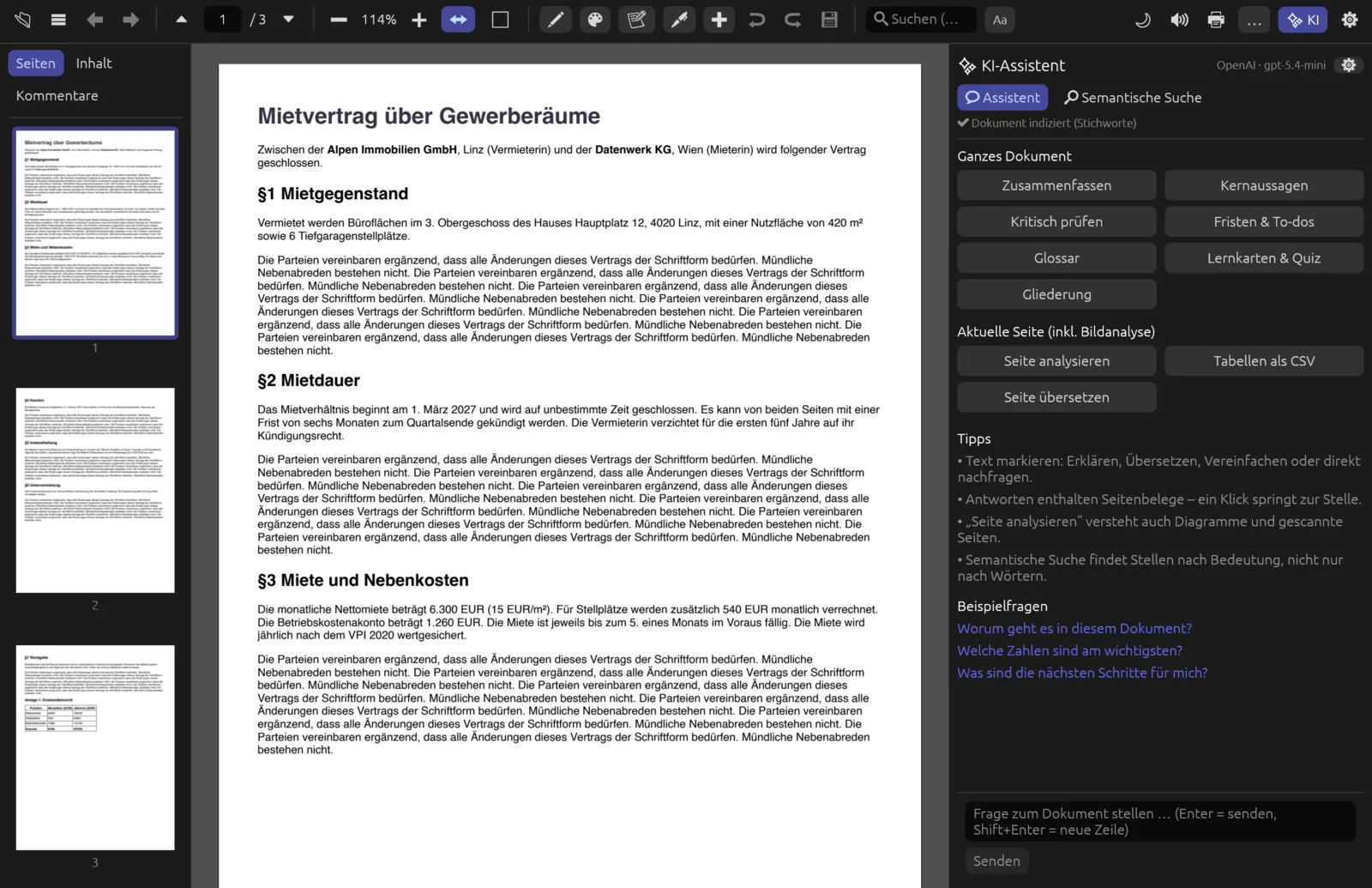
- Die Bildschirmfotos zeigen das fiktive Beispieldokument „Mietvertrag über Gewerberäume“. Klicke auf ein Bild, um es groß zu sehen.
Mit der Taste / springst du in das Suchfeld links und durchsuchst alle Kapitel.