Markieren & Kommentieren
Beim Durcharbeiten eines Dokuments willst du wichtige Stellen hervorheben, Fragen notieren und mit anderen darüber sprechen. Pagelier legt dafür echte PDF-Anmerkungen an: Markierungen, Unterstreichungen, Durchstreichungen und Notizen, auf die du antworten und denen du einen Status geben kannst. Andere PDF-Programme zeigen sie genauso an.
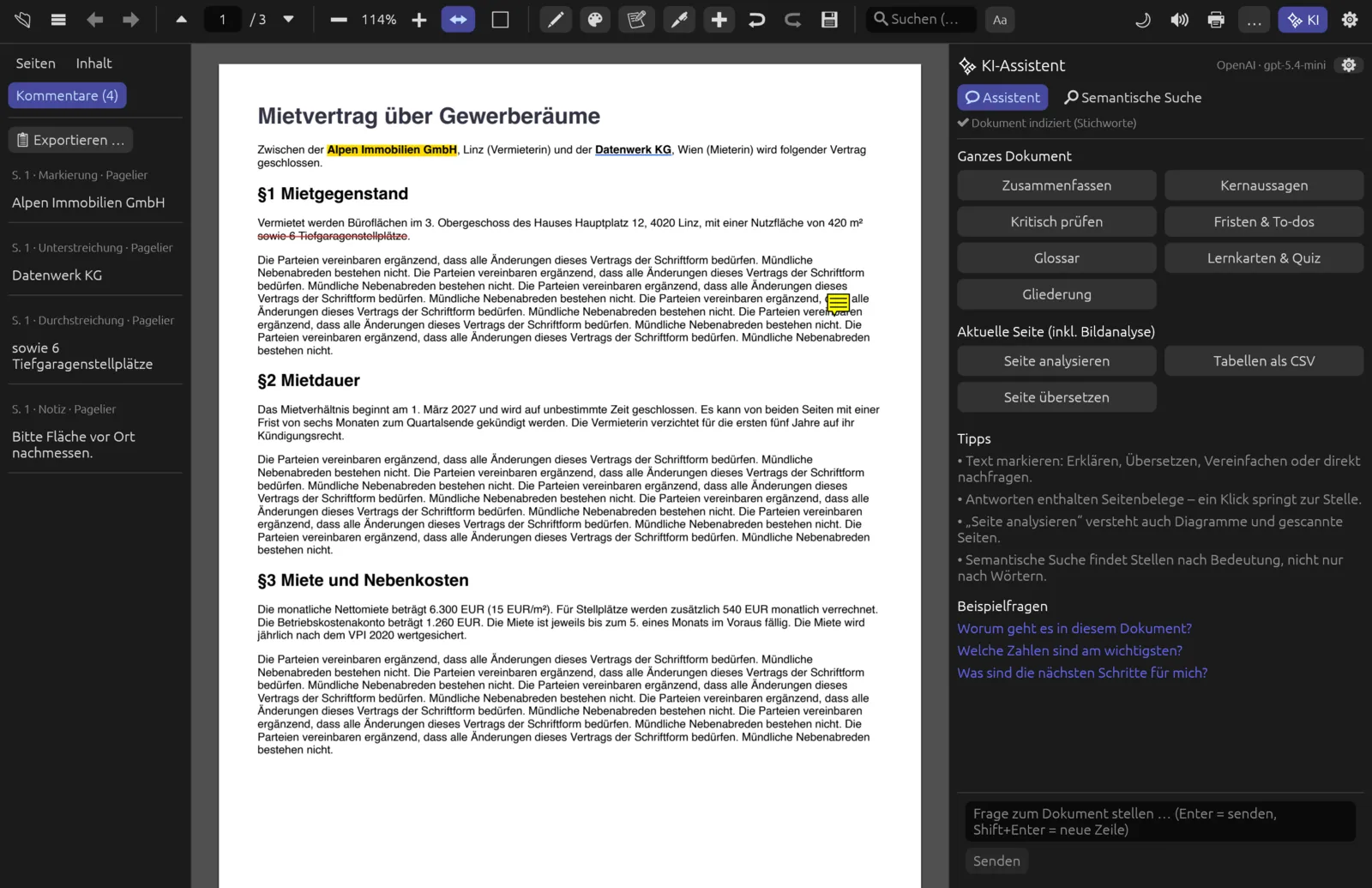
Die Werkzeuge in der Werkzeugleiste
Zum Kommentieren brauchst du nur die Gruppe in der Mitte der Werkzeugleiste. Fahr mit der Maus über ein Symbol, um seinen Namen zu sehen.
| Symbol | Name (Tooltip) | Wirkung |
|---|---|---|
| Stift ✏ | Markierwerkzeug | Solange es eingeschaltet ist, wird jeder Text, den du mit der Maus überziehst, sofort markiert. Ein Doppelklick markiert ein einzelnes Wort. |
| Palette 🎨 | Markierfarbe | Wählt die Farbe für Markierungen: Gelb, Grün, Blau oder Rosa. Eine Farbe anklicken schaltet zugleich das Markierwerkzeug ein. |
| Notizblock 📝 | Notiz: auf die Seite klicken | Der nächste Klick auf die Seite legt dort eine Notiz an. |
| ↩ / ↪ | Rückgängig / Wiederholen | Nimmt die letzte Änderung zurück (⌘ Z) oder stellt sie wieder her (⌘ ⇧ Z). |
| 💾 | Speichern | Schreibt alle Anmerkungen in die Datei (⌘ S). |
Mit Esc schaltest du jedes Werkzeug wieder aus und kehrst zum normalen Auswählen von Text zurück.
Text hervorheben, unterstreichen, durchstreichen
Es gibt drei Wege, eine Textstelle auszuzeichnen:
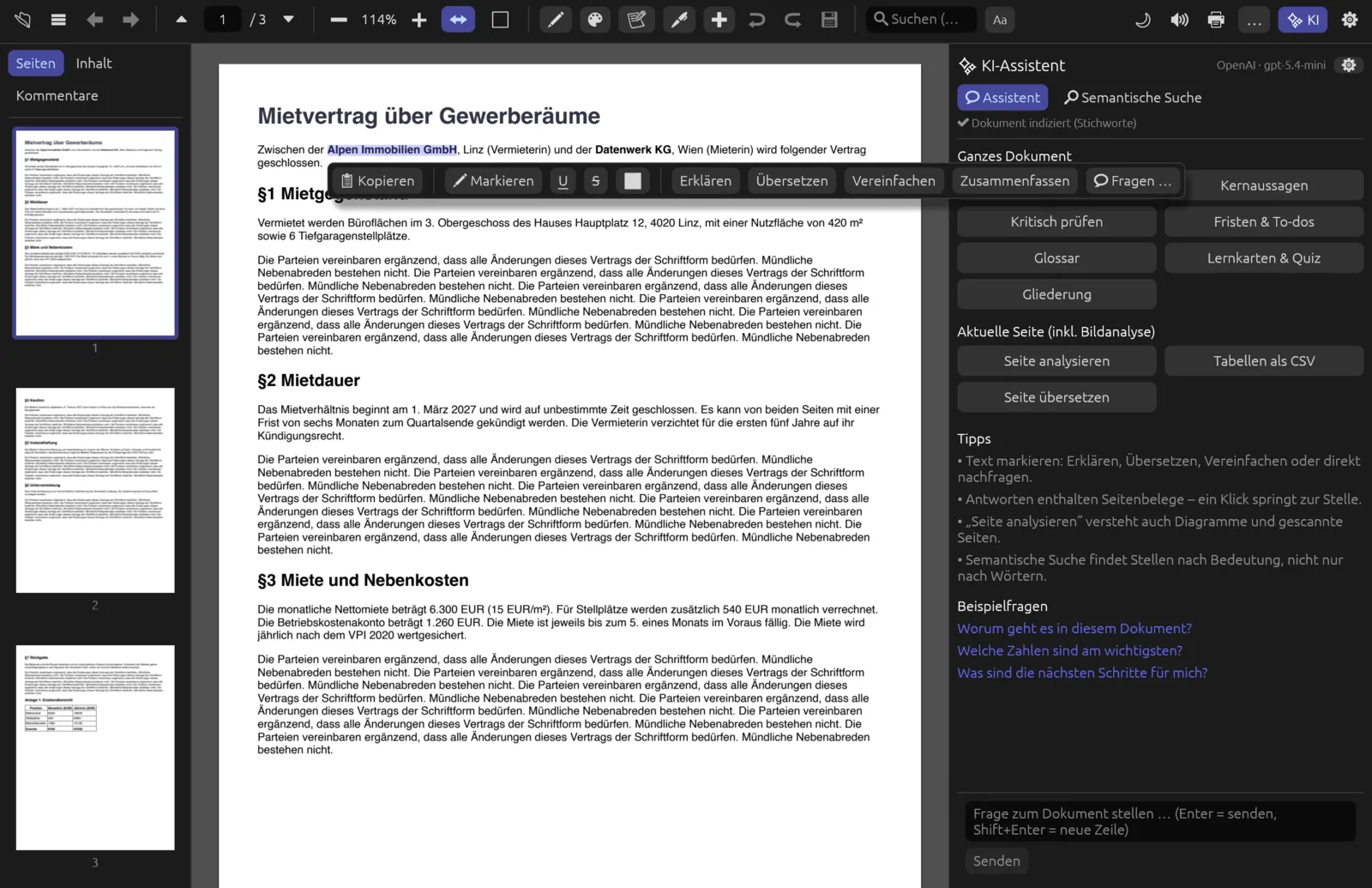
- Auswahl und Aktionsleiste: Ziehe mit der Maus über den Text. Unter der Auswahl erscheint eine schwebende Leiste mit Kopieren, Markieren, U (Unterstreichen), S (Durchstreichen) und ⬛ (Zum Schwärzen vormerken). Rechts daneben stehen die KI-Aktionen (siehe KI-Assistent).
- Kontextmenü: Klicke mit der rechten Maustaste in die Auswahl und wähle Markieren, Unterstreichen oder Durchstreichen.
- Tastenkürzel: ⌘ ⇧ H markiert die aktuelle Auswahl.
Markierungen erhalten die gewählte Markierfarbe, Unterstreichungen sind immer blau, Durchstreichungen immer rot. Reicht die Auswahl über mehrere Zeilen, wird jede Zeile einzeln ausgezeichnet.
Viele Stellen schnell markieren
- Klicke auf das Palettensymbol 🎨 und wähle eine Farbe, zum Beispiel Grün. Das Markierwerkzeug ist jetzt eingeschaltet.
- Ziehe mit der Maus über jede Stelle, die du hervorheben willst. Sie wird beim Loslassen sofort markiert.
- Für einzelne Wörter genügt ein Doppelklick.
- Bist du fertig, drücke Esc oder klicke noch einmal auf den Stift ✏.
- Speichere mit ⌘ S.
Markieren funktioniert nur, wo das PDF echten Text enthält. Bei gescannten Seiten lässt sich nichts auswählen – mach sie zuerst mit der Texterkennung durchsuchbar (siehe Umwandeln & Export).
Notizen
Eine Notiz ist ein kleines gelbes Symbol auf der Seite, hinter dem ein Text steht – wie ein Haftzettel. Fährst du mit der Maus über das Symbol, siehst du den Text als Tooltip.
Eine Notiz anlegen
- Klicke in der Werkzeugleiste auf das Notizsymbol 📝 – oder klicke mit der rechten Maustaste auf eine freie Stelle der Seite und wähle Notiz hier einfügen.
- Klicke auf die Stelle der Seite, an die die Notiz soll. Es öffnet sich ein Feld Notiz.
- Schreibe deinen Text.
- Klicke auf Speichern oder drücke ⌘ Enter. Mit Abbrechen oder Esc verwirfst du die Notiz.
Nach jeder Notiz schaltet das Werkzeug zurück auf Auswählen – so legst du nicht aus Versehen eine zweite an.
Notizen bearbeiten und Kommentare an Markierungen
- Ein Klick auf ein Notizsymbol öffnet die Notiz wieder. Dort kannst du den Text ändern und mit Speichern übernehmen oder die Notiz mit Löschen entfernen.
- Auch eine Markierung, Unterstreichung oder Form kann einen Text tragen: Rechtsklick darauf und Kommentar … wählen. Der Text erscheint dann als Tooltip und in der Kommentarliste.
Die Kommentarliste
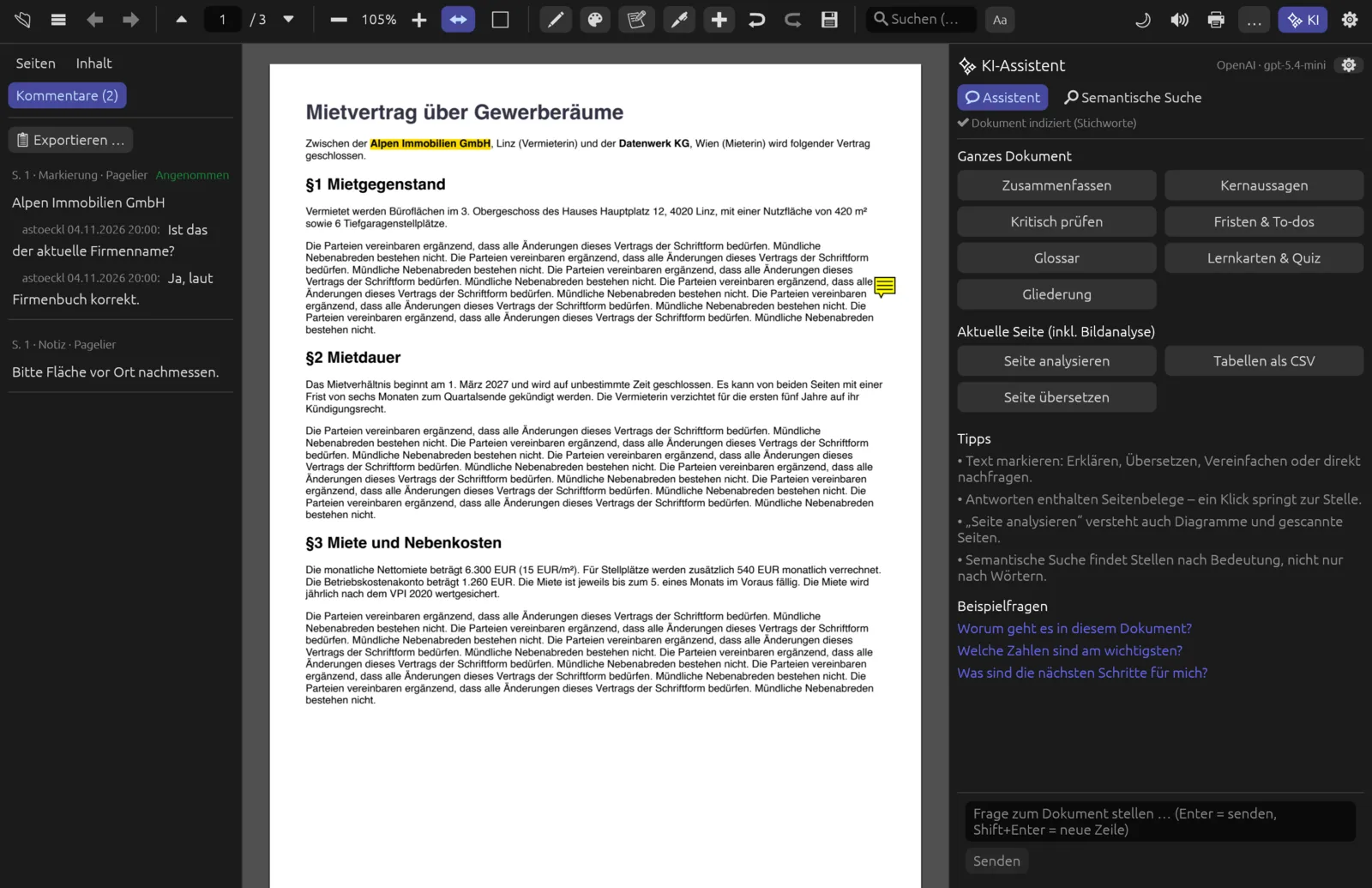
Den Reiter Kommentare findest du oben in der Seitenleiste. In Klammern steht, wie viele Anmerkungen das Dokument hat. Jeder Eintrag zeigt in der ersten Zeile Seite, Art und Verfasser, etwa „S. 1 · Markierung · anna“ – als Verfasser trägt Pagelier bei Anmerkungen und Antworten den Benutzernamen deines Computers ein –, darunter den markierten Text oder den Notiztext. Antworten stehen eingerückt darunter, ein Status farbig neben der Kopfzeile.
- Ein Klick auf einen Eintrag springt zur Seite.
- Ein Rechtsklick öffnet das Menü mit Antworten …, Status, Text bearbeiten … (bei Notizen und Anmerkungen mit Text) und Löschen.
- Exportieren … oben in der Liste speichert alle Anmerkungen samt Antworten und Status als Textdatei (vorgeschlagener Name: Dateiname-Anmerkungen.txt).
Die Liste zeigt nicht nur Markierungen und Notizen, sondern alle Anmerkungen – auch Text, Formen, Stempel, Bilder und Unterschriften, die du im Kapitel Bearbeiten hinzufügst.
Antworten und Status
Wenn mehrere Personen ein Dokument prüfen, kannst du auf jede Anmerkung antworten und ihr einen Status geben. Pagelier speichert beides als Antwort-Anmerkungen im PDF, so wie es andere PDF-Programme auch tun. Als Verfasser einer Antwort trägt Pagelier den Benutzernamen deines Computers ein, zusammen mit Datum und Uhrzeit.
Auf einen Kommentar antworten
- Öffne in der Seitenleiste den Reiter Kommentare.
- Klicke mit der rechten Maustaste auf den Eintrag und wähle Antworten ….
- Unter dem Eintrag erscheint ein Eingabefeld Antwort …. Schreibe deine Antwort.
- Klicke auf Antworten oder drücke ⌘ Enter. Abbrechen schließt das Feld ohne Antwort.
Einen Status setzen
- Klicke in der Kommentarliste mit der rechten Maustaste auf den Eintrag.
- Zeige auf Status und wähle Angenommen, Abgelehnt, Erledigt, Abgebrochen oder Kein Status.
- Der Status erscheint neben der Kopfzeile: Angenommen und Erledigt in Grün, Abgelehnt und Abgebrochen in Rot.
Es gilt immer der zuletzt gesetzte Status. Jede Statusänderung wird intern als kurze Antwort „Status: …“ gespeichert; in der Liste siehst du davon nur den Status selbst.
Anmerkungen löschen
- Rechtsklick auf die Anmerkung auf der Seite und Anmerkung löschen wählen.
- Oder in der Kommentarliste: Rechtsklick auf den Eintrag und Löschen.
- Bei einer geöffneten Notiz: Löschen im Notizfeld.
Hast du dich vertan, holt ⌘ Z die Anmerkung zurück. Solange du nicht speicherst, bleibt die Datei auf der Festplatte unverändert.
Markierungen und Notizen sind nur aufgelegt – der Text der Seite darunter bleibt unverändert. Wer etwas wirklich unkenntlich machen muss, verwendet das Schwärzen.