Oberfläche & Lesen
Dieses Kapitel zeigt dir, wie das Pagelier-Fenster aufgebaut ist, wie du ein Dokument bequem liest, dich darin bewegst, nach Wörtern suchst und es dir vorlesen lässt. Am Ende findest du alle Tastenkürzel auf einen Blick.
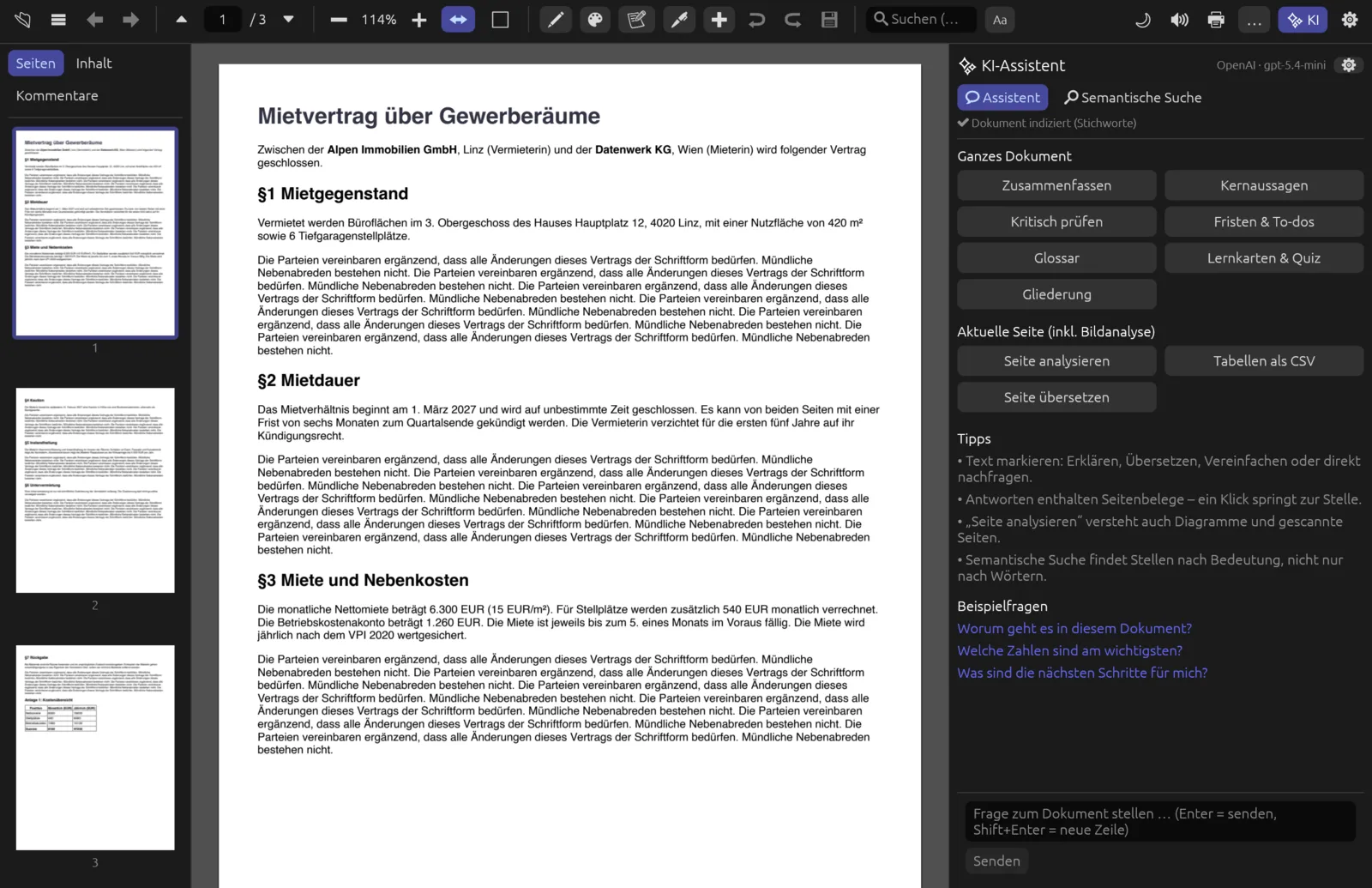
Aufbau des Fensters
Das Fenster hat vier Bereiche:
- Werkzeugleiste (oben): Öffnen, Navigation, Zoom, Werkzeuge zum Markieren und Bearbeiten, Suche, Drucken, das Menü … und der KI-Assistent.
- Seitenleiste (links): Miniaturen, Inhaltsverzeichnis, Kommentare, Suchtreffer und Vergleichsergebnisse. Mit ☰ blendest du sie ein und aus; ihre Breite änderst du durch Ziehen am rechten Rand.
- Dokument (Mitte): die Seiten, fortlaufend untereinander.
- KI-Assistent (rechts): ein- und ausblenden mit ✨ KI oder ⌘ J. Ihm ist das Kapitel KI-Assistent gewidmet.
Sind mehrere Dokumente offen, liegt zwischen Werkzeugleiste und Dokument die Tableiste (siehe Erste Schritte). Kurze Meldungen wie „Gespeichert“ erscheinen für einige Sekunden unten in der Mitte des Fensters.
Die Oberfläche ist auf Deutsch. Die Tastenkürzel in diesem Handbuch sind für macOS angegeben; unter Windows und Linux drückst du statt ⌘ die Taste Strg und statt ⌥ die Taste Alt.
Die Werkzeugleiste
Fährst du mit der Maus über ein Symbol, zeigt ein Tooltip dessen Namen und Kürzel. Von links nach rechts:
| Symbol | Name | Wirkung |
|---|---|---|
| 📂 | Öffnen | PDF öffnen (⌘ O). |
| ☰ | Seitenleiste | Seitenleiste ein- oder ausblenden. |
| ⬅ ➡ | Zurück, Vor | Zur vorherigen bzw. nächsten Leseposition, siehe Zurück und Vor. |
| ⏶ Seitenfeld ⏷ | Vorherige Seite, Seite, Nächste Seite | Blättern; im Feld eine Seitenzahl eintippen und ↩ drücken. Daneben steht die Gesamtzahl der Seiten. |
| ➖ 100% ➕ | Verkleinern, Vergrößern | Zoom in Schritten von 20 %; dazwischen die aktuelle Zoomstufe. |
| ↔ ⬜ | Seitenbreite, Ganze Seite | Seite an die Fensterbreite anpassen bzw. ganz einpassen. |
| ✏ 🎨 | Markierwerkzeug, Markierfarbe | Text beim Ziehen farbig markieren, Farbe wählen. Siehe Markieren & Kommentieren. |
| 📝 | Notiz | Auf die Seite klicken, um eine Notiz zu setzen. |
| 🖊 | Unterschreiben | Unterschrift zeichnen und einsetzen. Siehe Formulare & Unterschrift. |
| ✚ | Bearbeiten | Blendet die zweite Leiste mit Text, Formen, Stift, Stempel, Bild, Formular, Schwärzen und Zuschneiden ein. Siehe Bearbeiten. |
| ↩ ↪ | Rückgängig, Wiederholen | ⌘ Z bzw. ⌘ ⇧ Z. |
| 💾 | Speichern | Änderungen in die Datei schreiben (⌘ S). |
| Suchfeld, Aa | Suchen, Suchoptionen | Volltextsuche, siehe Volltextsuche. |
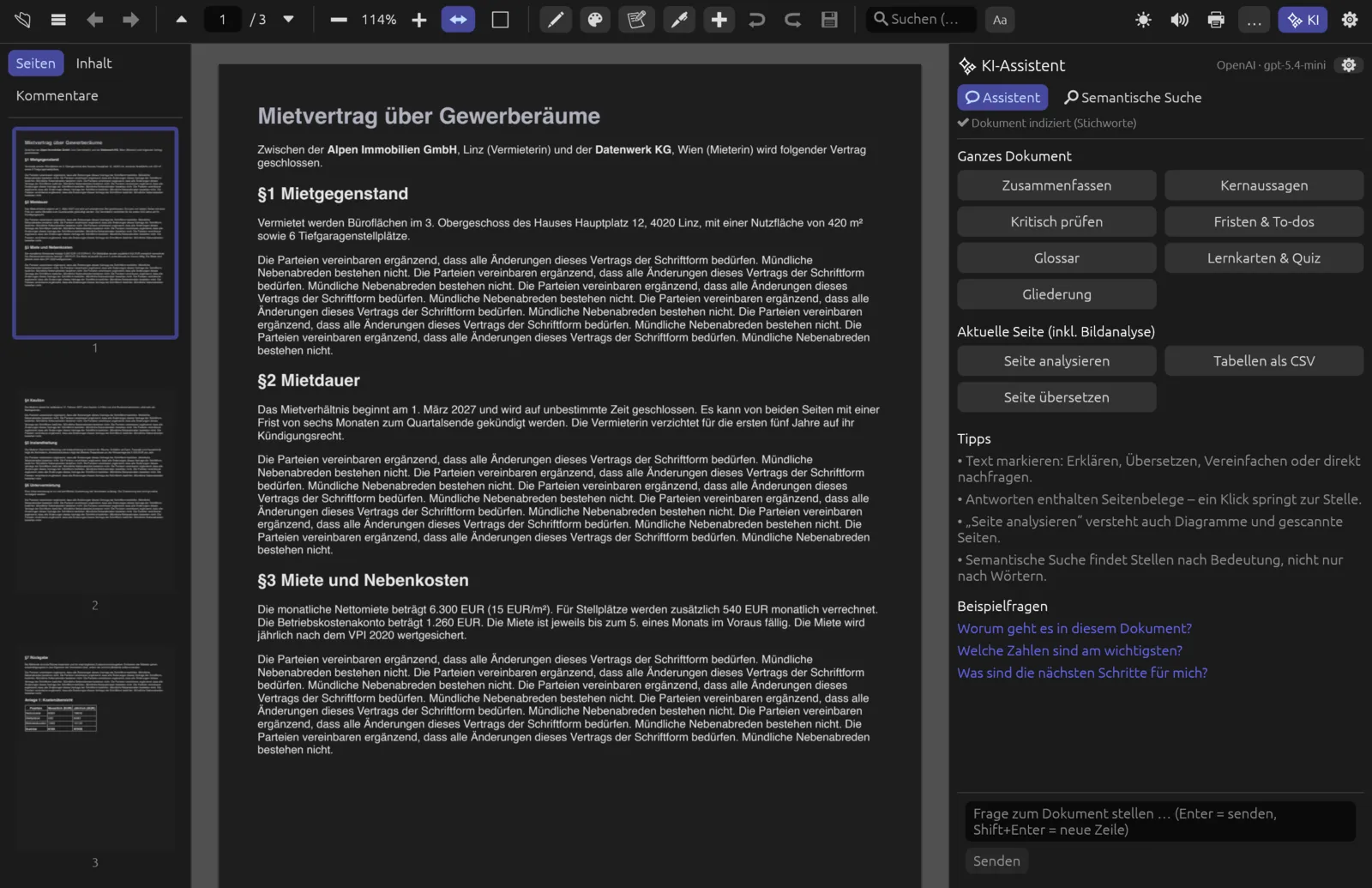
| 🌙 / ☀ | Dunkler Lesemodus für Seiten | Seiten dunkel darstellen, siehe Dunkler Lesemodus. |
| 🔊 / ⏹ | Vorlesen | Auswahl oder ab der aktuellen Seite vorlesen; beenden. Siehe Vorlesen. |
| 🖶 | ⌘ P, siehe Drucken. | |
| … | Mehr | Das Menü mit allen weiteren Befehlen, siehe unten. |
| ✨ KI | KI-Assistent | Assistent ein-/ausblenden (⌘ J). |
| ⚙ | Einstellungen | Siehe Einstellungen & Claude (⌘ ,). |
Das Menü „…“
Die Schaltfläche … rechts in der Werkzeugleiste öffnet ein dreispaltiges Menü mit allen Befehlen, die keinen eigenen Knopf haben:
| Gruppe | Befehle | Ausführlich in |
|---|---|---|
| (ohne Überschrift) | Speichern unter …, Seite als Bild exportieren …, Text exportieren …, Text erkennen (OCR) … | Erste Schritte, Umwandeln & Export |
| Seiten | PDFs anhängen, Seite drehen, löschen, als PDF speichern, Aufteilen, Zuschneiden, Seitengröße ändern | Seiten & Dokumente |
| Dokument | Kopf-/Fußzeile, Seitenzahlen, Wasserzeichen; Lesezeichen; Dateigröße verringern; Passwortschutz; Suchtreffer schwärzen | Bearbeiten, Seiten & Dokumente, Schützen |
| Ansicht drehen | ⟲ Links drehen (⌘L), ⟳ Rechts (⌘R) | diesem Kapitel |
| Ansicht | Einzelseiten, 📖 Doppelseiten, Buch (Titelseite einzeln), ⛶ Vollbild (F11), 📽 Präsentation (F5), ℹ Dokumenteigenschaften (⌘I) | diesem Kapitel |
| Umwandeln | Als Word-Dokument, alle Seiten als Bilder, Bilder zu PDF, Office-Datei als PDF öffnen | Umwandeln & Export |
| Prüfen und vergleichen | Dokument prüfen, mit anderer Fassung vergleichen, persönliche Daten zum Schwärzen vorschlagen | Prüfen & Vergleichen, Schwärzen |
| Digitale Signatur | Digital signieren …, Signaturen prüfen | Schwärzen, Schützen & Signieren |
Esc schließt das Menü wieder.
Die Seitenleiste
Oben in der Seitenleiste wählst du, was sie zeigt. Zwei Reiter sind immer da, drei erscheinen nur bei Bedarf:
| Reiter | Inhalt |
|---|---|
| Seiten | Miniaturen aller Seiten mit Seitenzahl; die aktuelle Seite ist farbig hinterlegt. Ein Klick springt zur Seite. Hier sortierst du Seiten auch per Ziehen um und findest per Rechtsklick Drehen, Löschen und Einfügen – siehe Seiten & Dokumente. |
| Inhalt | Das Inhaltsverzeichnis (die Lesezeichen) des PDFs. Hauptpunkte sind fett, Unterpunkte eingerückt. Ein Klick springt zur Stelle. Mit + Lesezeichen legst du selbst welche an – siehe Lesezeichen. |
| Kommentare | Alle Anmerkungen des Dokuments; in Klammern steht ihre Anzahl. Siehe Markieren & Kommentieren. |
| Treffer (n) | Nur nach einer Suche mit Treffern: alle Fundstellen mit Seitenzahl und umgebendem Text. |
| Vergleich (n) | Nur während eines Vergleichs zweier Fassungen: die gefundenen Änderungen. Siehe Prüfen & Vergleichen. |
Ansichten und Zoom
Ein Dokument öffnet sich in Seitenbreite: Die Seite füllt die Breite des mittleren Bereichs und passt sich an, wenn du das Fenster oder die Seitenleisten in der Breite änderst. So zoomst du:
- ➕ / ➖ oder ⌘ + / ⌘ -: in Schritten von 20 %.
- ⌘ + Mausrad oder Zwei-Finger-Geste (Pinch) auf dem Trackpad: stufenlos, um die Mausposition herum.
- ↔ oder ⌘ 0: zurück zur Seitenbreite.
- ⬜: Ganze Seite – die aktuelle Seite passt vollständig ins Fenster.
Einzelseiten, Doppelseiten und Buch
Unter wählst du, wie die Seiten angeordnet werden:
- Einzelseiten: eine Seite pro Zeile (Vorgabe).
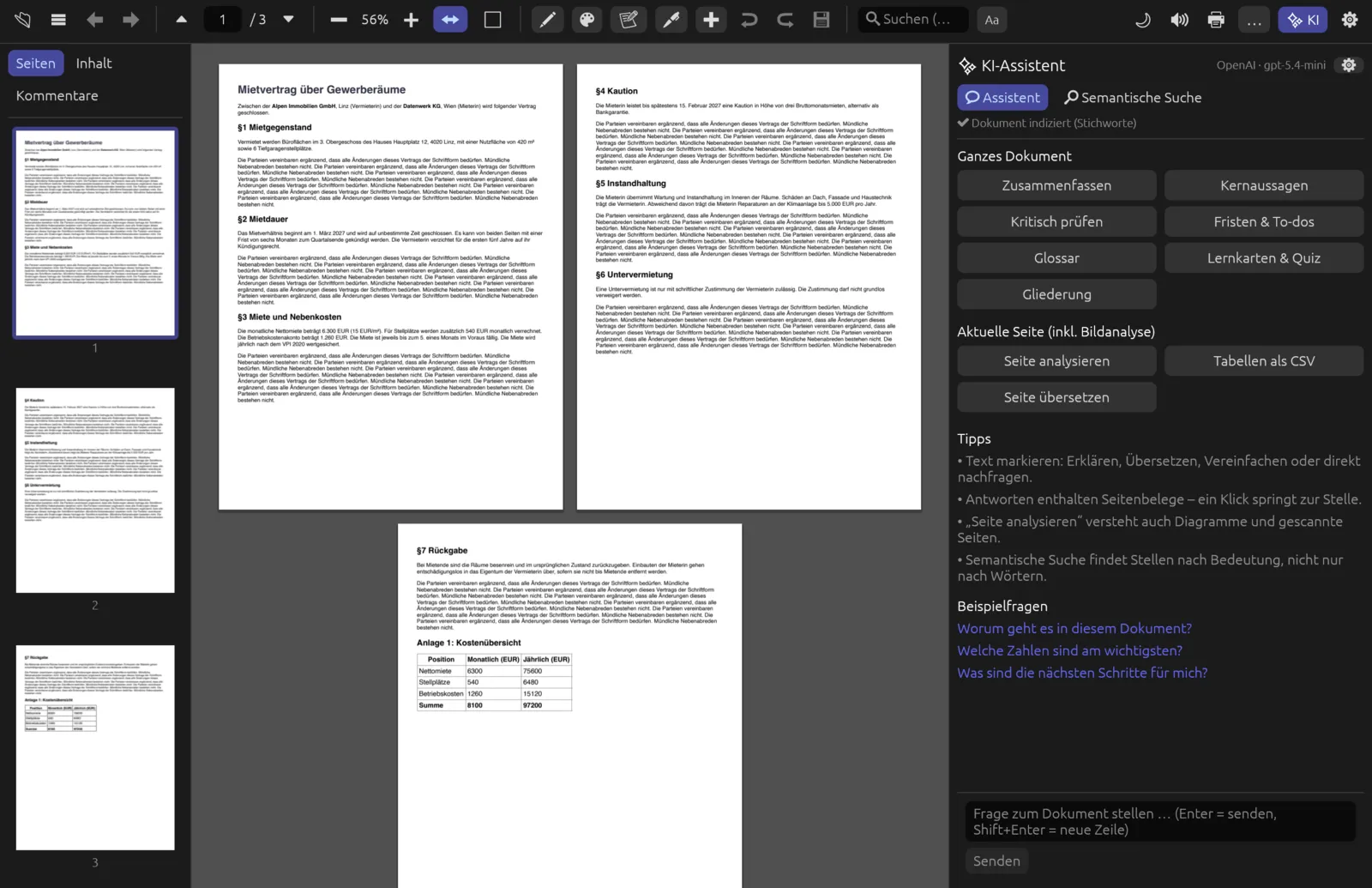
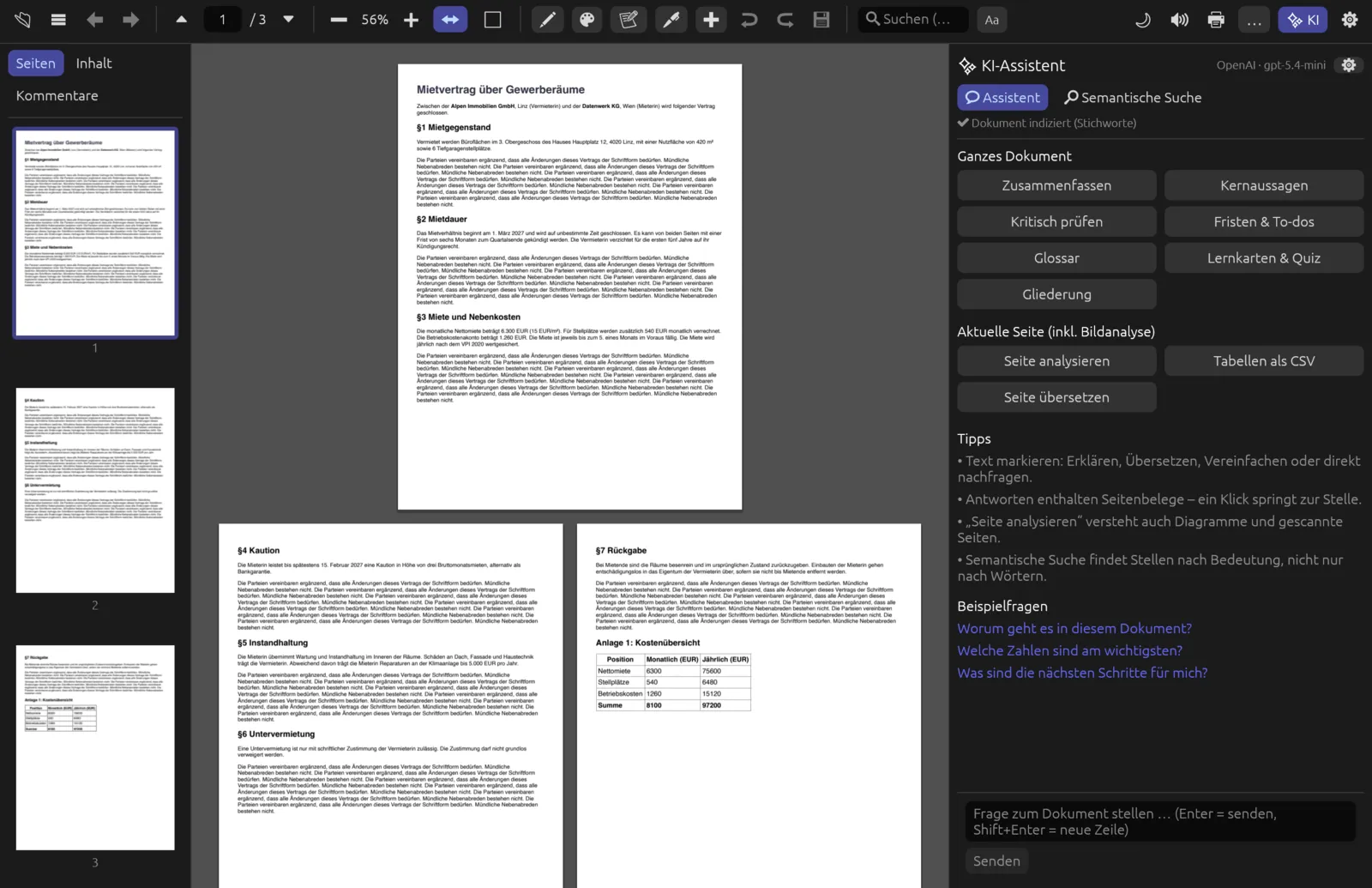
- 📖 Doppelseiten: je zwei Seiten nebeneinander, 1–2, 3–4 usw.
- Buch (Titelseite einzeln): die erste Seite allein, danach Paare 2–3, 4–5 … – so wie ein aufgeschlagenes Buch.
In beiden Mehrseitenansichten blättern ← und → eine ganze Zeile weiter. Die gewählte Ansicht gilt auch für die nächsten Dokumente, die du öffnest.
Ansicht drehen
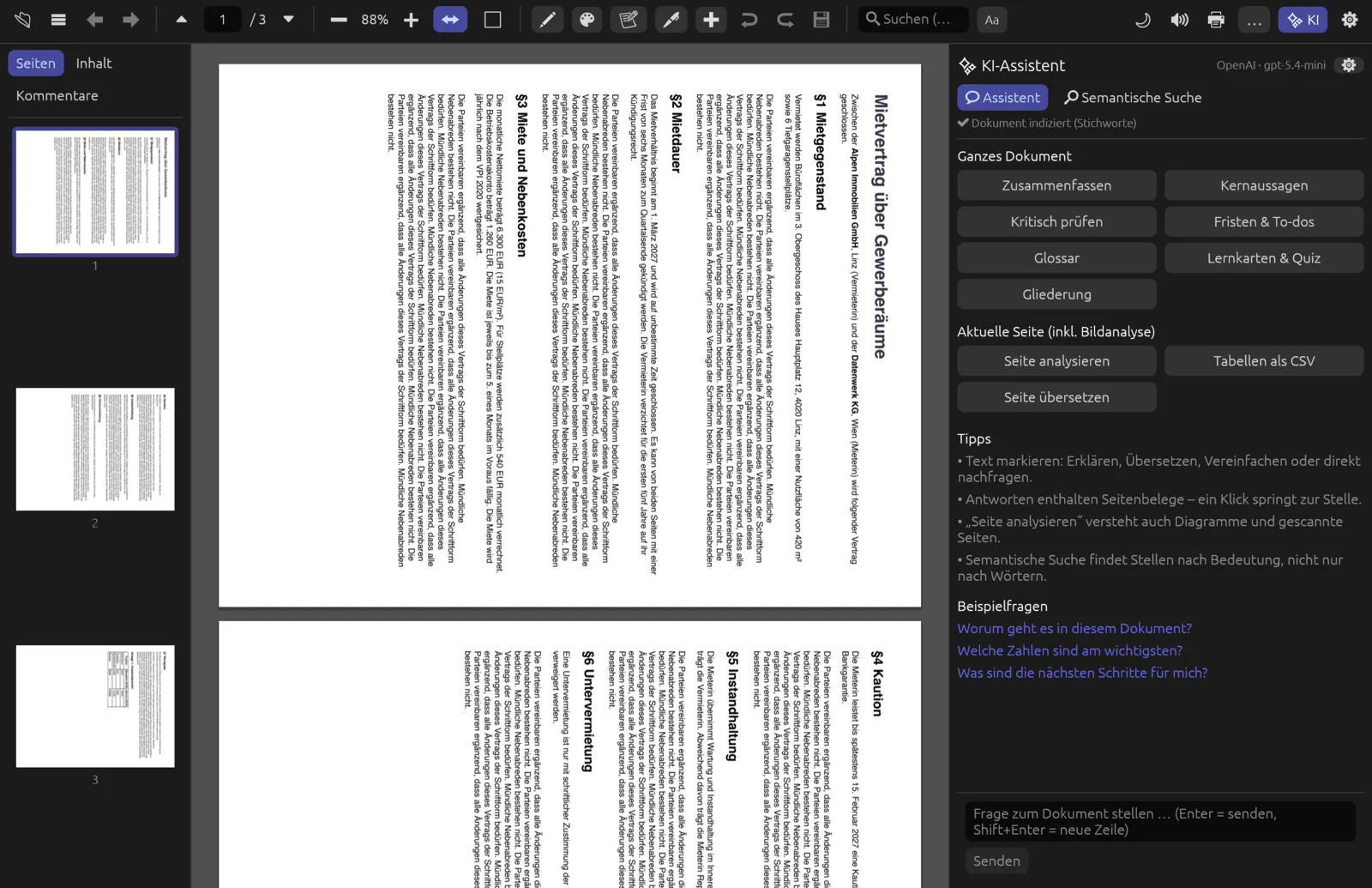
Liegt ein Scan quer, drehst du die Ansicht mit (⌘ L) oder ⟳ Rechts (⌘ R) in Vierteldrehungen. Das betrifft nur die Anzeige aller Seiten und verändert die Datei nicht. Wie du einzelne Seiten dauerhaft drehst, steht in Seiten drehen.
Vollbild und Präsentation
- ⛶ Vollbild (F11, auf dem Mac auch ⌃ ⌘ F) schaltet das Fenster in den Vollbildmodus; alle Leisten bleiben sichtbar. Dieselbe Taste schaltet zurück.
- 📽 Präsentation (F5) zeigt nur noch die aktuelle Seite, ganz eingepasst, auf schwarzem Grund im Vollbild – ohne Werkzeug- und Seitenleisten. Weiter geht es mit →, ↓, Bild↓ oder der Leertaste, zurück mit ←, ↑, Bild↑ oder ⇧ + Leertaste. Esc oder erneut F5 beendet die Präsentation; danach siehst du das Dokument wieder in der vorherigen Ansicht.
Ein PDF präsentieren
- Springe zu der Seite, mit der du beginnen willst, zum Beispiel über die Miniaturen.
- Drücke F5 oder wähle . Die Seite füllt den Bildschirm.
- Blättere mit der Leertaste oder den Pfeiltasten; mit einem Presenter, der Bild↑/Bild↓ sendet, geht es ebenso.
- Drücke Esc, um die Präsentation zu beenden.
Dunkler Lesemodus
Ein Klick auf 🌙 (Dunkler Lesemodus für Seiten) stellt die Seiten selbst dunkel dar: heller Text auf dunklem Grund, angenehm bei wenig Licht. Das Symbol wechselt zu ☀; ein weiterer Klick schaltet zurück. Die Einstellung bleibt gespeichert und verändert die Datei nicht. Ob die Oberfläche selbst hell oder dunkel ist, stellst du dagegen in den Einstellungen mit Dunkles App-Design ein.
Dokumenteigenschaften
(⌘ I) zeigt in einem kleinen Fenster Dateipfad, Dateigröße, Titel, Autor, Thema, Stichwörter, Erstellungsprogramm und PDF-Erzeuger (soweit eingetragen), Erstellungs- und Änderungsdatum, PDF-Version, Seitenzahl, Seitengröße in Millimetern mit Formatname und ob die Datei verschlüsselt ist. Esc schließt das Fenster.
Im Dokument navigieren
| Ziel | So geht's |
|---|---|
| Scrollen | Mausrad, Trackpad oder Bildlaufleiste. Die Seitenzahl in der Werkzeugleiste folgt dabei der sichtbaren Seite. |
| Nächste / vorherige Seite | → / ←, Bild↓ / Bild↑ oder ⏷ / ⏶ |
| Erste / letzte Seite | Pos1 / Ende (auf dem Mac Fn ← / Fn →) |
| Bestimmte Seite | Seitenfeld anklicken, Zahl eintippen, ↩; oder auf eine Miniatur klicken |
| Kapitel | Reiter Inhalt der Seitenleiste, Eintrag anklicken |
| Verweis im Dokument | Auf den Link klicken. Interne Verweise springen zur Zielseite, Web- und E-Mail-Links (http, https, mailto) öffnen sich im Browser bzw. Mailprogramm. Andere Linkarten öffnet Pagelier aus Sicherheitsgründen nicht. |
Zurück und Vor
Wie im Browser merkt sich Pagelier, wo du warst, bevor du gesprungen bist – über einen Link, das Inhaltsverzeichnis, einen Suchtreffer, eine Seitenzahl oder einen Seitenbeleg des Assistenten. Blättern um eine einzelne Seite zählt nicht als Sprung. Zurück kommst du mit ⬅, ⌘ [, ⌥ ← oder der seitlichen „Zurück“-Taste der Maus; vorwärts mit ➡, ⌘ ], ⌥ → oder der „Vor“-Taste.
Text auswählen und kopieren
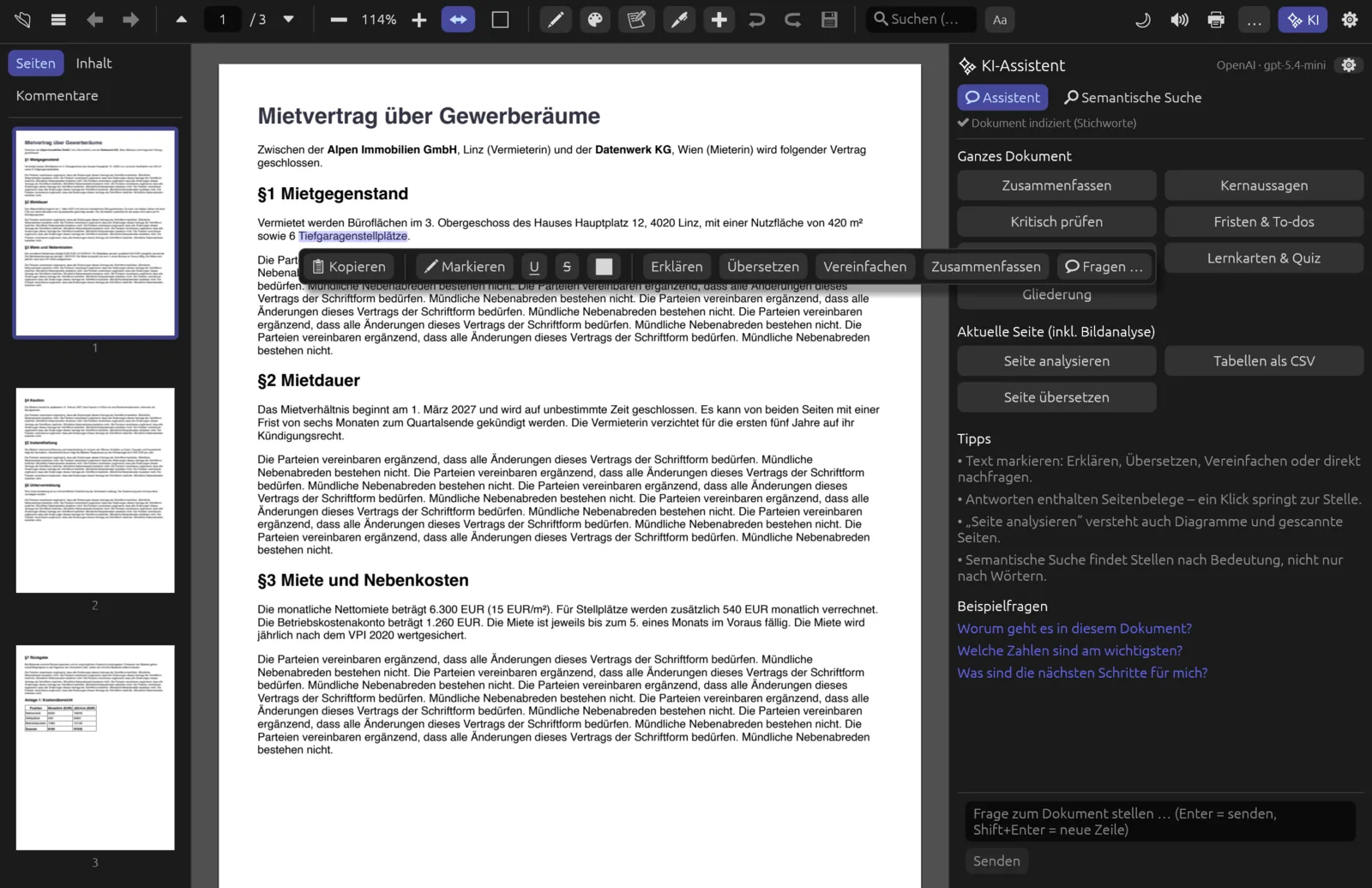
Ziehe mit der Maus über den Text, um ihn auszuwählen; ein Doppelklick wählt ein Wort. Unter der Auswahl erscheint eine kleine Leiste:
- 📋 Kopieren legt den Text in die Zwischenablage (auch ⌘ C).
- ✏ Markieren, U (Unterstreichen), S (Durchstreichen) und ⬛ (Zum Schwärzen vormerken) – siehe Markieren & Kommentieren und Schwärzen.
- Erklären, Übersetzen, Vereinfachen, Zusammenfassen und 💬 Fragen … geben die Auswahl an den KI-Assistenten.
Esc hebt die Auswahl auf.
Gescannte Seiten enthalten oft keinen Text, sondern nur ein Bild. Dann lässt sich nichts auswählen oder finden, bis du die Texterkennung ausführst: , siehe Umwandeln & Export.
Volltextsuche
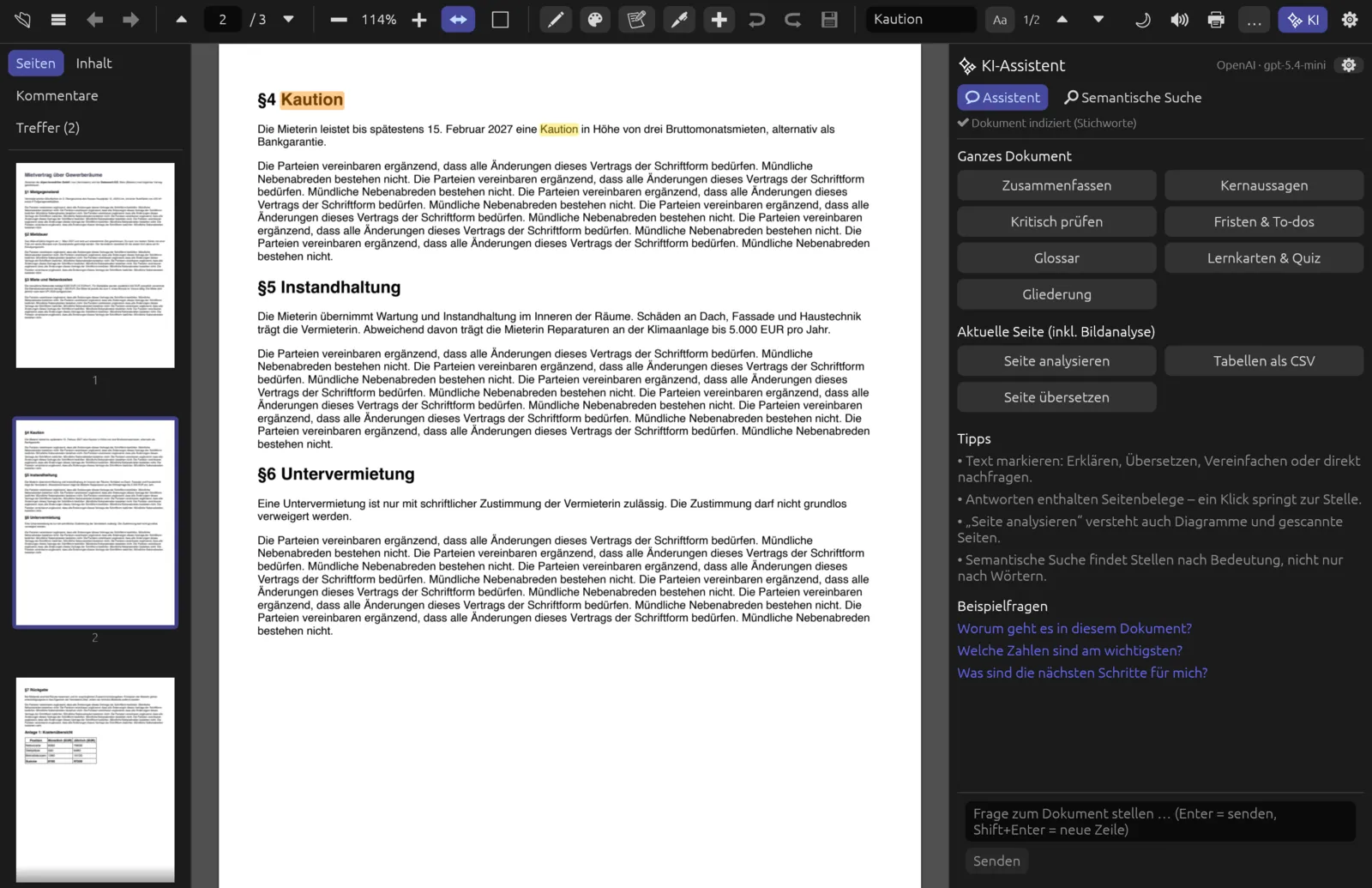
Klicke in das Suchfeld der Werkzeugleiste oder drücke ⌘ F, tippe einen Begriff und drücke ↩. Pagelier springt zum ersten Treffer ab der aktuellen Seite und hebt alle Fundstellen hervor; der aktuelle Treffer ist kräftiger markiert. Neben dem Feld erscheinen:
- der Zähler, etwa 1/2 – bzw. 0 Treffer,
- ⏶ und ⏷ für den vorherigen und nächsten Treffer. Im Suchfeld geht das auch mit ↩ und ⇧ ↩.
In der Seitenleiste erscheint zusätzlich der Reiter Treffer (n). Er listet jede Fundstelle mit Seitenzahl und dem Text davor und danach; ein Klick zeigt den Treffer an.
Über Aa neben dem Suchfeld schaltest du zwei Optionen ein: Groß-/Kleinschreibung beachten und Nur ganze Wörter. Sind Optionen aktiv, ist Aa farbig. Leerst du das Suchfeld, verschwinden die Hervorhebungen.
Die Volltextsuche findet genau die eingegebenen Zeichen. Suchst du nach der Bedeutung – etwa „Kündigung“, wenn im Text „Vertragsbeendigung“ steht –, nimm die semantische Suche des Assistenten.
Alle Stellen zu einem Begriff durchgehen
- Drücke ⌘ F, tippe den Begriff, etwa „Kaution“, und drücke ↩.
- Soll „Kautionen“ nicht mitgefunden werden, klicke auf Aa und schalte Nur ganze Wörter ein.
- Drücke weiter ↩, um von Treffer zu Treffer zu springen; ⇧ ↩ geht zurück.
- Für den Überblick wechsle in der Seitenleiste auf Treffer und klicke die Stellen nacheinander an.
- Mit ⬅ kehrst du zu der Stelle zurück, an der du vor der Suche warst.
Vorlesen
Pagelier liest Text mit der Sprachausgabe deines Systems vor; die Stimme passt es der Sprache des Textes an.
- Ist Text ausgewählt, liest 🔊 genau diese Auswahl.
- Ohne Auswahl beginnt es mit der aktuellen Seite und liest Seite für Seite weiter, wobei es mitblättert. Seiten ohne Text werden übersprungen.
- ⏹ oder Esc beendet das Vorlesen.
Meldet Pagelier „Auf dieser Seite gibt es keinen Text zum Vorlesen“, handelt es sich meist um einen Scan; führe dann zuerst die Texterkennung aus.
Einen Abschnitt vorlesen lassen
- Wähle den Abschnitt aus, indem du mit der Maus darüber ziehst.
- Klicke in der Werkzeugleiste auf 🔊. Das Symbol wechselt zu ⏹.
- Willst du früher aufhören, klicke auf ⏹ oder drücke Esc.
Tastenkürzel
Unter Windows und Linux gilt Strg statt ⌘ und Alt statt ⌥. Kürzel ohne ⌘ wirken nur, wenn gerade kein Eingabefeld aktiv ist.
| Kürzel | Aktion |
|---|---|
| ⌘ O | Öffnen |
| ⌘ S / ⌘ ⇧ S | Speichern / Speichern unter |
| ⌘ P | |
| ⌘ W | Tab schließen |
| ⌃ Tab / ⌃ ⇧ Tab, ⌘ ⇧ ] / ⌘ ⇧ [ | Nächster / vorheriger Tab |
| ⌘ 1 … ⌘ 8, ⌘ 9 | Zu Tab 1–8, zum letzten Tab |
| ⌘ Z | Rückgängig |
| ⌘ ⇧ Z oder ⌘ Y | Wiederholen |
| ⌘ C | Ausgewählten Text kopieren |
| ⌘ ⇧ H | Auswahl markieren (hervorheben) |
| ⌘ F | Ins Suchfeld |
| ↩ / ⇧ ↩ (im Suchfeld) | Nächster / vorheriger Treffer |
| ⌘ J | KI-Assistent ein-/ausblenden |
| ⌘ , | Einstellungen |
| ⌘ I | Dokumenteigenschaften |
| ⌘ + / ⌘ - | Vergrößern / Verkleinern |
| ⌘ 0 | Seitenbreite |
| ⌘ + Mausrad, Pinch | Stufenlos zoomen |
| ⌘ L / ⌘ R | Ansicht links / rechts drehen |
| → Bild↓ / ← Bild↑ | Nächste / vorherige Seite (bei Doppelseiten: Zeile) |
| Pos1 / Ende | Erste / letzte Seite |
| ⌘ [ / ⌘ ], ⌥ ← / ⌥ → | Zurück / Vor |
| F11, ⌃ ⌘ F | Vollbild |
| F5 | Präsentation starten / beenden |
| Leertaste, ↓ / ⇧ + Leertaste, ↑ | In der Präsentation: weiter / zurück |
| Esc | Menü oder Dialog schließen; Auswahl aufheben, Werkzeug abwählen, Vorlesen beenden, Präsentation beenden |