Schwärzen, Schützen & Signieren
Bevor ein Dokument das Haus verlässt, willst du oft dreierlei: Vertrauliches unwiderruflich entfernen, die Datei mit einem Passwort sichern und belegen, dass sie unterwegs nicht verändert wurde. Dieses Kapitel zeigt das Schwärzen von Wörtern, Bereichen und Suchtreffern, die KI-Vorschläge für persönliche Daten, den Passwortschutz mit AES-256 und die digitale Signatur – samt ihren Grenzen.
Schwärzen
Schwärzen geht in Pagelier immer in zwei Schritten: Zuerst merkst du Stellen vor, dann wendest du die Schwärzung an. Vorgemerkte Stellen erscheinen als grau hinterlegte Rechtecke mit rotem Rand – noch ist nichts entfernt, und du kannst in Ruhe prüfen. Sobald etwas vorgemerkt ist, blendet Pagelier die Bearbeiten-Leiste ein; rechts neben ⬛ Schwärzen stehen dann ein roter Knopf mit der Anzahl, z. B. 2 schwärzen, und ein ✖ (Vorgemerkte Schwärzungen verwerfen).
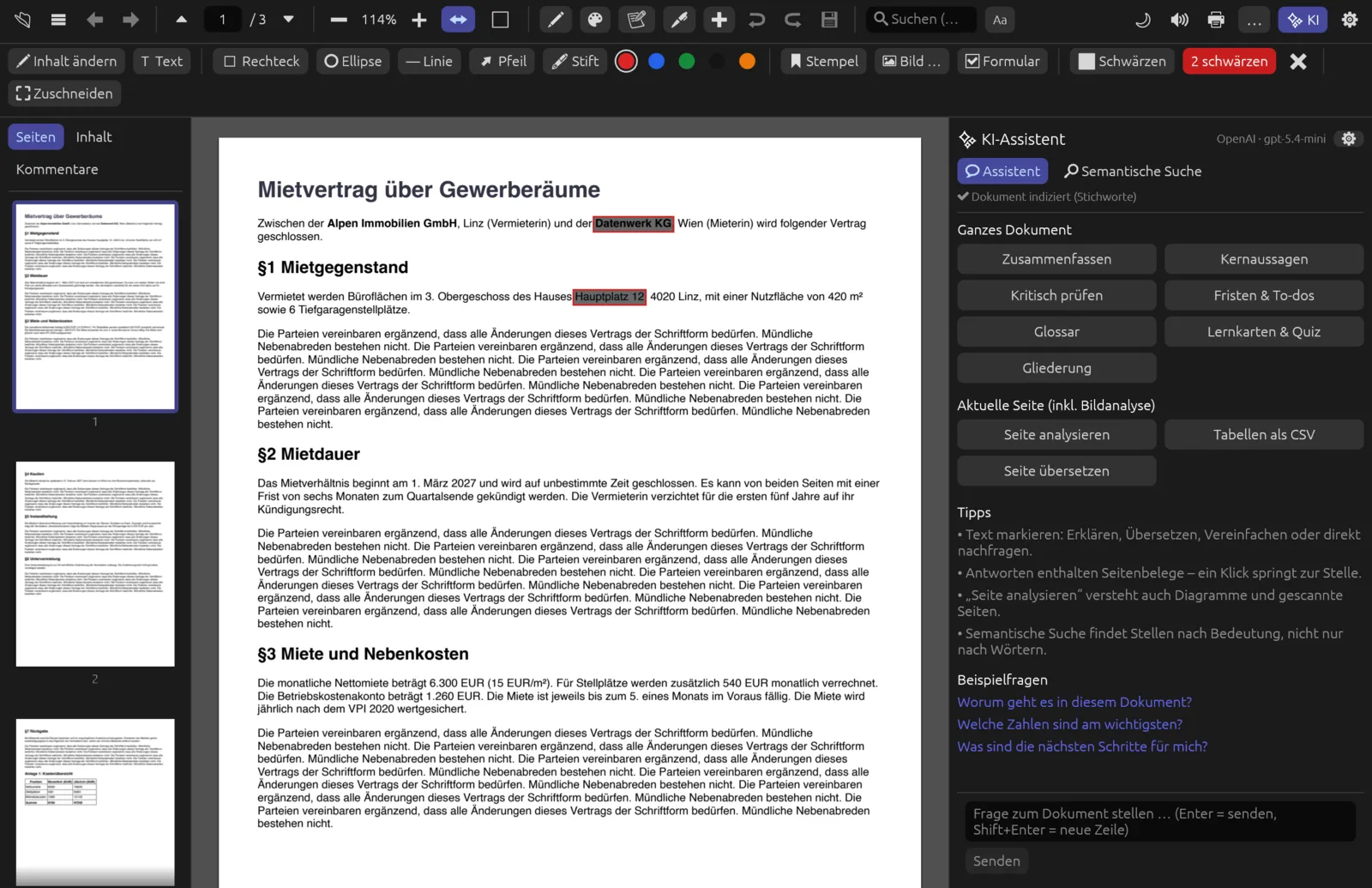
Stellen vormerken
Es gibt vier Wege, Stellen vorzumerken – du kannst sie beliebig kombinieren:
| Weg | So geht’s |
|---|---|
| Markierten Text | Text mit der Maus markieren und in der kleinen Leiste über der Markierung auf ⬛ (Zum Schwärzen vormerken) klicken – oder Rechtsklick und . |
| Bereich | In der Bearbeiten-Leiste (Knopf ✚ in der Werkzeugleiste) das Werkzeug ⬛ Schwärzen wählen und auf der Seite ein Rechteck aufziehen. So erfasst du auch Bilder, Unterschriften oder Stempel. |
| Alle Suchtreffer | Mit ⌘ F nach einem Begriff suchen, dann . Jeder Treffer im ganzen Dokument wird vorgemerkt. |
| KI-Vorschläge | – siehe unten. |
Gefällt dir eine Vormerkung nicht, fahre mit der Maus darüber und klicke auf das rote ✖ an ihrer Ecke – das verwirft nur diese Stelle. ✖ in der Bearbeiten-Leiste verwirft alle vorgemerkten Stellen auf einmal.
Schwärzung anwenden
Ein Klick auf den roten Knopf N schwärzen entfernt die vorgemerkten Stellen endgültig. Dabei baut Pagelier jede betroffene Seite als Bild neu auf, füllt die Bereiche schwarz und legt den übrigen Text als unsichtbare Textebene darüber. Der Text unter den schwarzen Balken ist danach aus der Datei verschwunden, der Rest der Seite bleibt durchsuchbar und kopierbar. Kommentare und Links, die in einem geschwärzten Bereich liegen, werden ebenfalls entfernt.
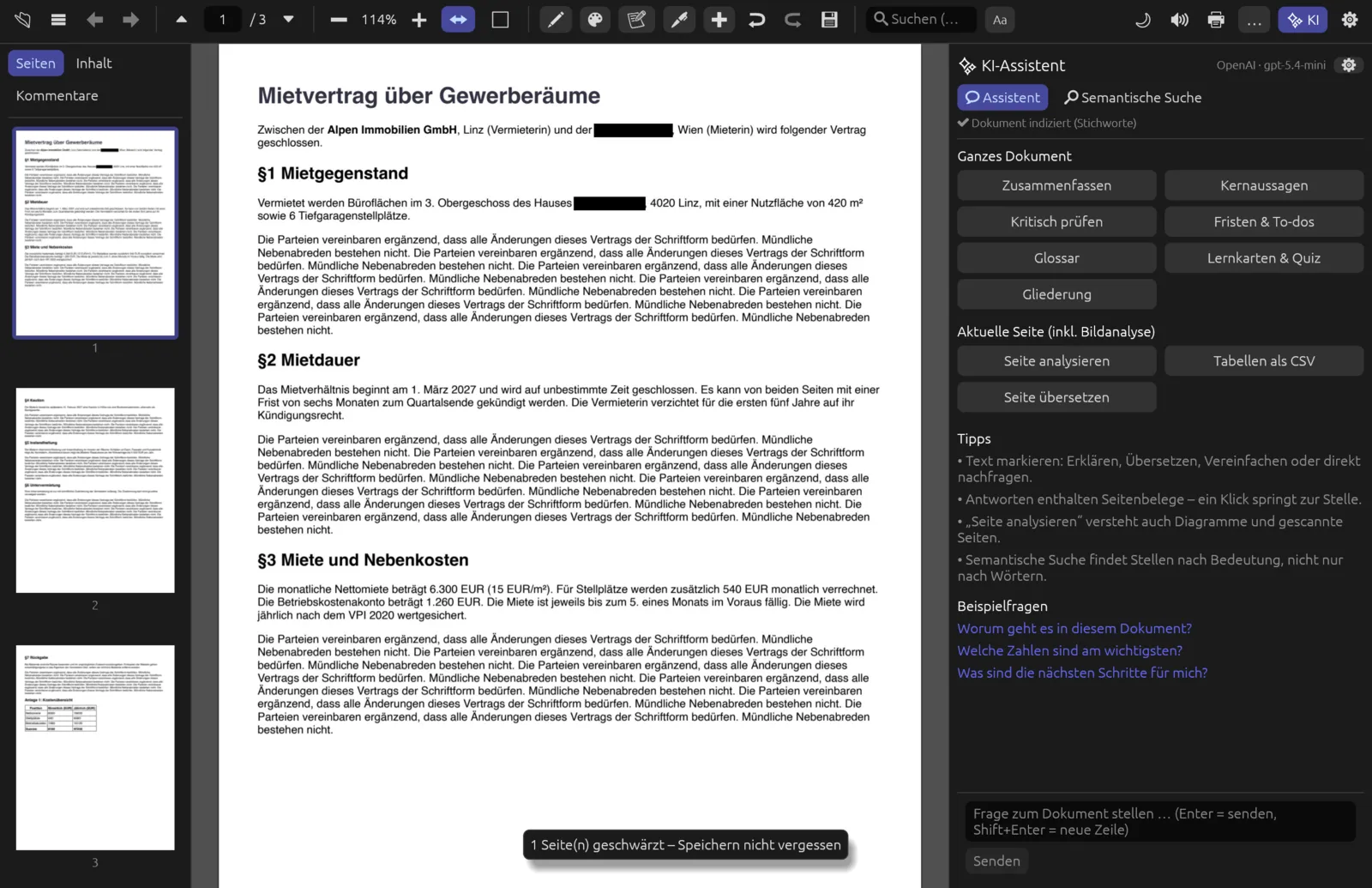
Die Schwärzung steht zunächst nur im geöffneten Dokument. Erst Speichern (⌘ S) schreibt sie in die Datei – am besten speicherst du mit (⌘ ⇧ S) eine Kopie und behältst das Original. Bis zum Speichern kannst du die Schwärzung mit ⌘ Z zurücknehmen.
Weil geschwärzte Seiten als Bild neu aufgebaut werden, wirken sie beim starken Vergrößern etwas weicher als vorher (gerendert mit 200 dpi). Bei passwortgeschützten PDFs musst du zuerst den Schutz entfernen.
Einen Namen im ganzen Dokument schwärzen
- Drücke ⌘ F und gib den Namen ein. Die Seitenleiste zeigt die Treffer.
- Wähle . Eine Meldung nennt die Zahl der vorgemerkten Stellen.
- Blättere durch das Dokument und kontrolliere die roten Rahmen. Fehlt etwas (z. B. eine andere Schreibweise), suche danach und merke es zusätzlich vor.
- Klicke in der Bearbeiten-Leiste auf den roten Knopf N schwärzen.
- Speichere mit eine geschwärzte Kopie.
KI-Vorschläge für persönliche Daten
durchsucht das ganze Dokument nach personenbezogenen Daten und merkt jedes Vorkommen vor. Zwei Verfahren arbeiten zusammen:
- Muster – E-Mail-Adressen, IBAN (auch in Vierergruppen) und Telefonnummern erkennt Pagelier selbst, ohne KI.
- KI – der eingestellte KI-Anbieter sucht zusätzlich nach Namen von Personen, Anschriften, Geburtsdaten, Konto-, Ausweis-, Steuer- und Versicherungsnummern sowie Kfz-Kennzeichen. Firmen, Behörden und Funktionsbezeichnungen soll er auslassen.
Danach öffnet sich die Bearbeiten-Leiste mit den Vormerkungen, und eine Meldung nennt die Anzahl und einige Beispiele. Ist keine KI verfügbar, sagt die Meldung das dazu – dann wurden nur die Muster gesucht.
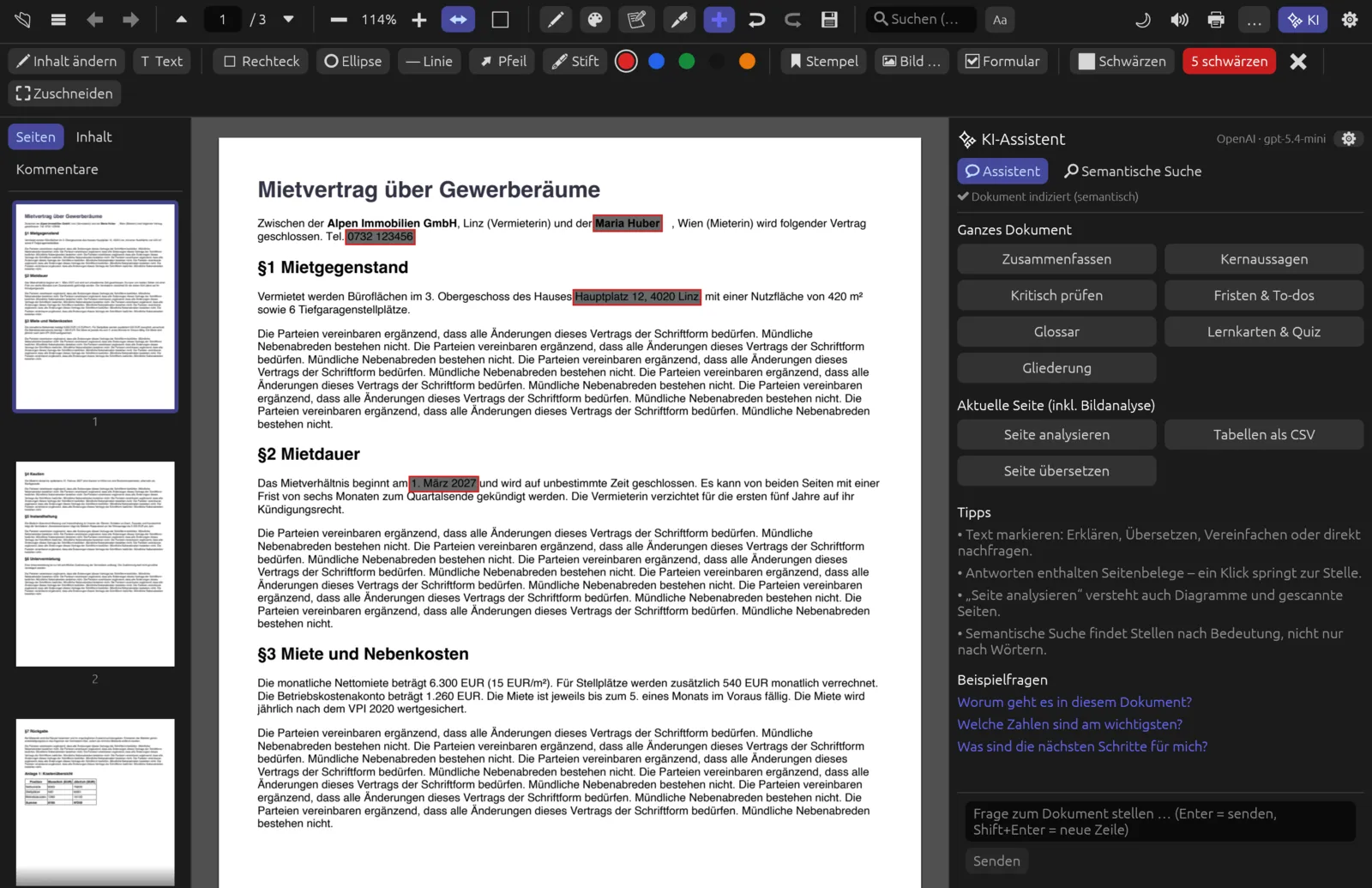
KI-Vorschläge sind ein Hilfsmittel, keine Garantie. Die KI übersieht manchmal etwas und schlägt manchmal zu viel vor (im Bild oben ein Vertragsdatum). Kontrolliere jede Seite, bevor du anwendest – überzählige Vorschläge verwirfst du einzeln über ihr ✖.
Für die KI-Suche wird der Text des ganzen Dokuments an den eingestellten Anbieter geschickt. Bei einem lokalen Modell bleibt er auf deinem Rechner (siehe KI-Assistent › Datenschutz).
Passwortschutz
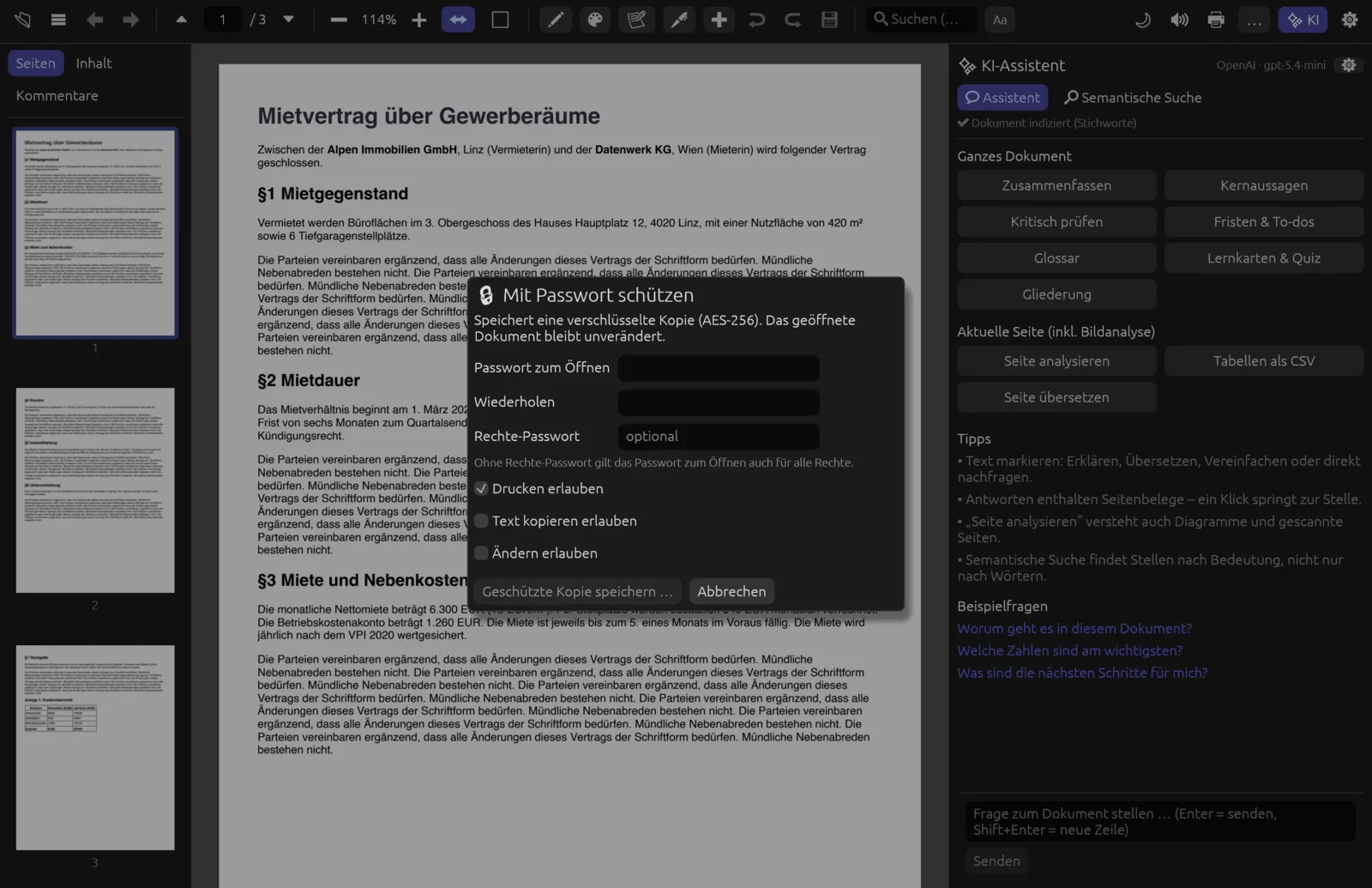
speichert eine verschlüsselte Kopie (AES-256). Das geöffnete Dokument bleibt dabei unverändert und ungeschützt.
| Feld | Bedeutung |
|---|---|
| Passwort zum Öffnen / Wiederholen | Ohne dieses Passwort lässt sich die Datei nicht öffnen. Beide Eingaben müssen übereinstimmen, sonst erscheint „Die Passwörter stimmen nicht überein“. |
| Rechte-Passwort | Optional. Wer es kennt, darf alles; wer nur das Passwort zum Öffnen kennt, bekommt die eingeschränkten Rechte. Ohne Rechte-Passwort gilt das Passwort zum Öffnen auch für alle Rechte. |
| Drucken erlauben, Text kopieren erlauben, Ändern erlauben | Was ein Leser mit der geschützten Datei tun darf. |
Du kannst auch nur ein Rechte-Passwort vergeben: Dann öffnet sich die Datei ohne Passwort, die Rechte sind aber eingeschränkt.
Eine geschützte Kopie speichern
- Öffne .
- Gib das Passwort zum Öffnen zweimal ein und, falls gewünscht, ein Rechte-Passwort.
- Setze oder entferne die Häkchen bei den Rechten.
- Klicke auf Geschützte Kopie speichern … und wähle einen Dateinamen. Vorgeschlagen wird „Name-geschützt.pdf“; den Namen des geöffneten Dokuments selbst lässt Pagelier nicht zu.
Rechte wie „Drucken“ oder „Kopieren“ sind Bitten an das Anzeigeprogramm, kein echter Schutz – nicht jedes Programm hält sich daran. Wirklich sicher ist nur das Passwort zum Öffnen. Notiere es gut: Ohne Passwort gibt es keinen Weg zurück.
Schutz entfernen
Öffne die geschützte Datei mit ihrem Passwort (siehe Erste Schritte). Im Menü erscheint dann zusätzlich 🔓 Passwortschutz entfernen. Danach meldet Pagelier „Passwortschutz entfernt – beim Speichern wird die Datei ungeschützt geschrieben“. Erst mit Speichern ist die Datei auf der Festplatte ungeschützt. Schwärzen, digitales Signieren und die Korrekturen der Prüfwerkzeuge setzen ein ungeschütztes Dokument voraus.
Digital signieren
Eine digitale Signatur belegt zweierlei: wer unterschrieben hat und dass die Datei seither nicht verändert wurde. Pagelier signiert nach dem PDF-Standard (PAdES-Basis) und speichert immer eine signierte Kopie, die anschließend in einem neuen Tab geöffnet wird. Eine gezeichnete Unterschrift ist etwas anderes – sie beschreibt Formulare & Unterschrift.
Zertifikat anlegen oder importieren
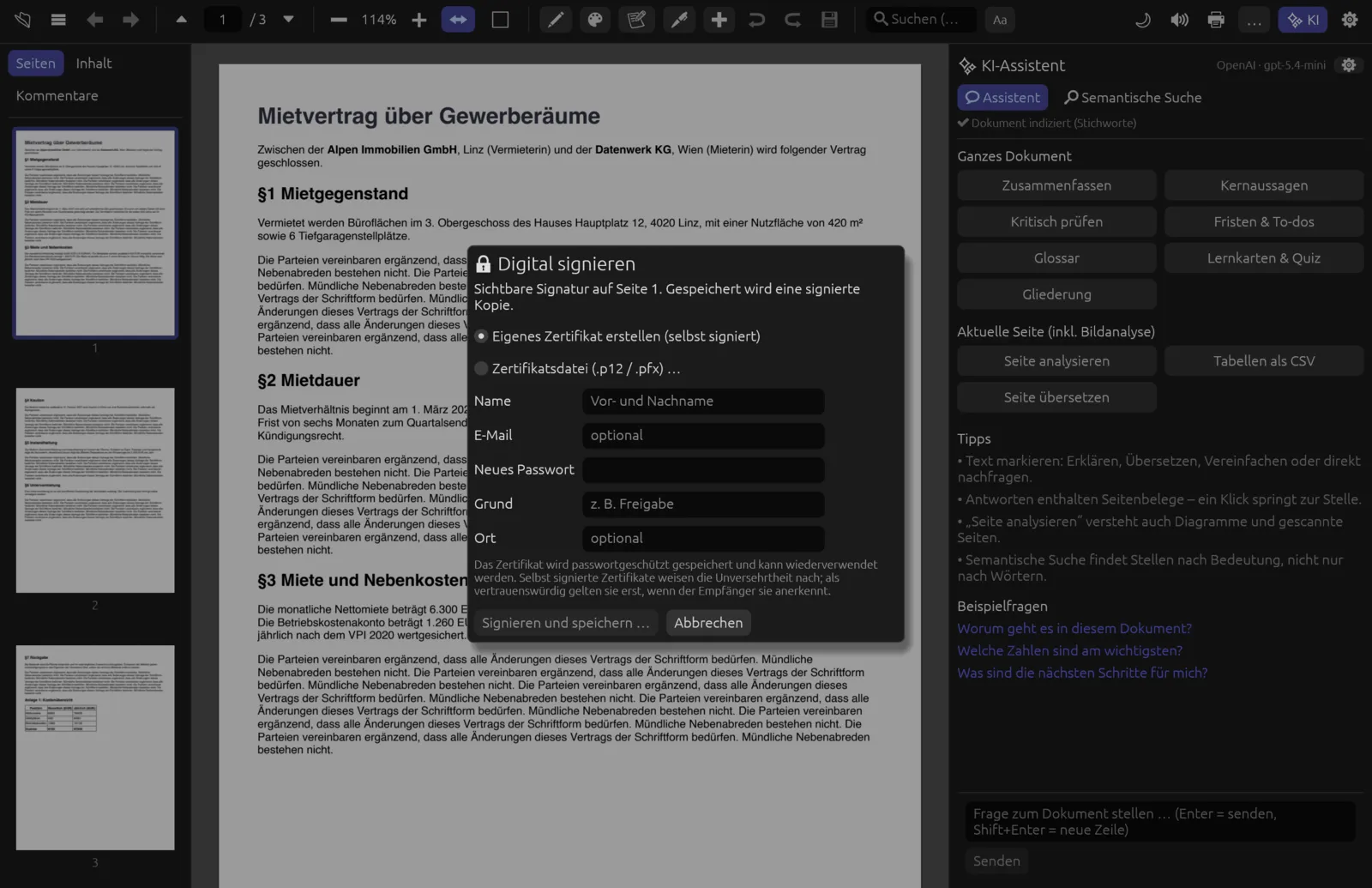
Zum Signieren brauchst du ein Zertifikat. Der Dialog Digital signieren bietet zwei Möglichkeiten:
- Eigenes Zertifikat erstellen (selbst signiert) – beim ersten Mal gibst du Name, optional E-Mail und ein Neues Passwort ein. Pagelier erzeugt ein Zertifikat (ECDSA P-256, fünf Jahre gültig) und speichert es passwortgeschützt in seinem Datenordner. Ab dann heißt die Option Mein gespeichertes Zertifikat, und du brauchst nur noch das Passwort.
- Zertifikatsdatei (.p12 / .pfx) … – ein vorhandenes Zertifikat, etwa von deiner Firma oder einer Zertifizierungsstelle. Über Wählen … suchst du die Datei aus und gibst ihr Passwort ein. Unterstützt werden RSA- und ECDSA-P-256-Schlüssel.
Die Felder Grund (z. B. „Freigabe“) und Ort sind optional; sie erscheinen in der Signatur.
Ein Dokument sichtbar signieren
- Wähle .
- Ziehe auf der Seite ein Rechteck für das sichtbare Signaturfeld auf. Ein Klick ohne Ziehen erzeugt eine unsichtbare Signatur.
- Wähle im Dialog dein Zertifikat, gib das Passwort ein und, falls gewünscht, Grund und Ort.
- Klicke auf Signieren und speichern … und wähle einen Namen für die Kopie (vorgeschlagen: „Name-signiert.pdf“).
- Die signierte Kopie öffnet sich in einem neuen Tab. Das Feld zeigt „Digital signiert von …“, Datum, Grund und Ort.
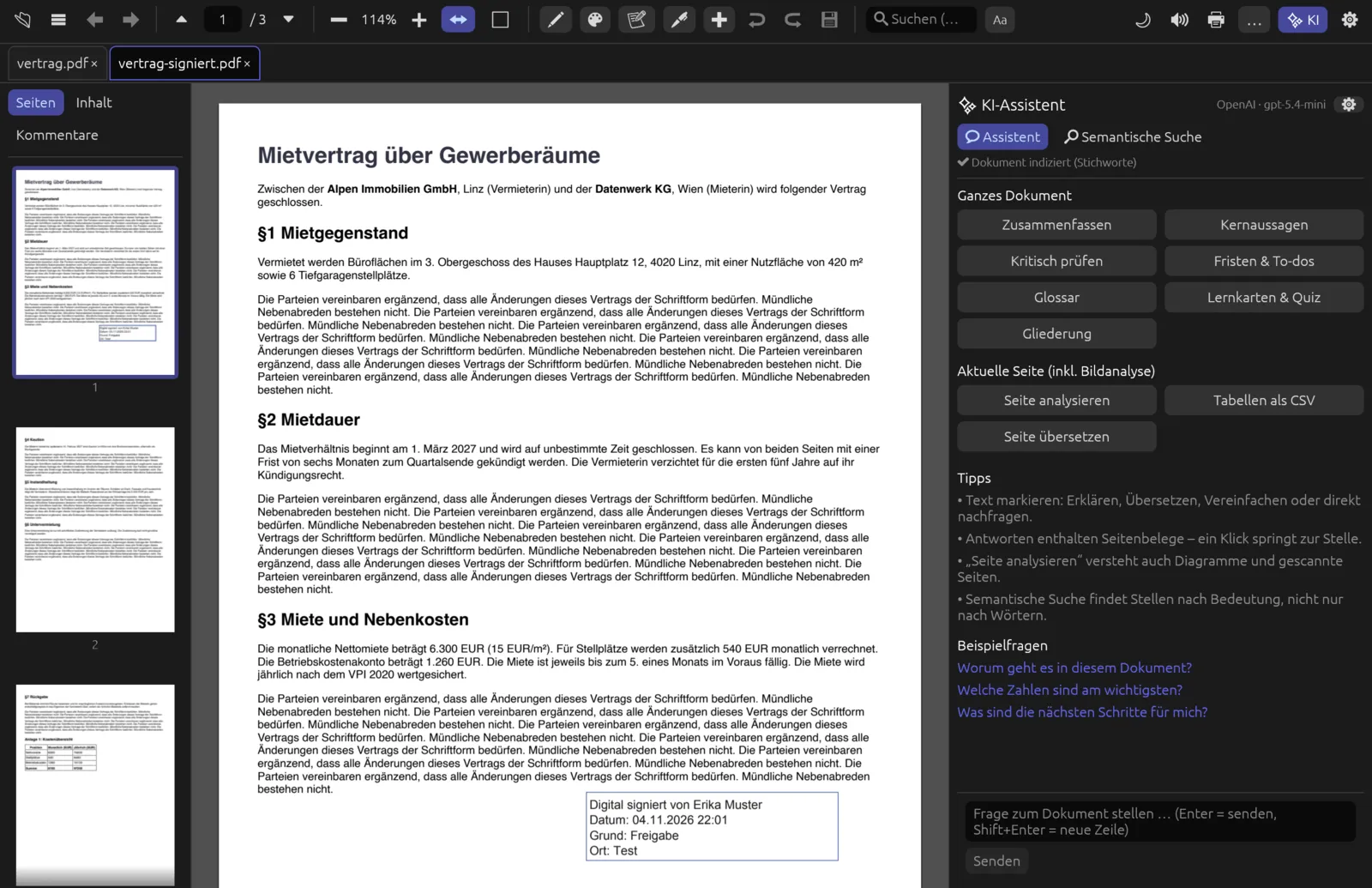
Signiere erst, wenn das Dokument fertig ist: Jede spätere Änderung macht die Signatur ungültig. Ungesicherte Änderungen im geöffneten Dokument fließen mit in die signierte Kopie ein.
Signaturen prüfen
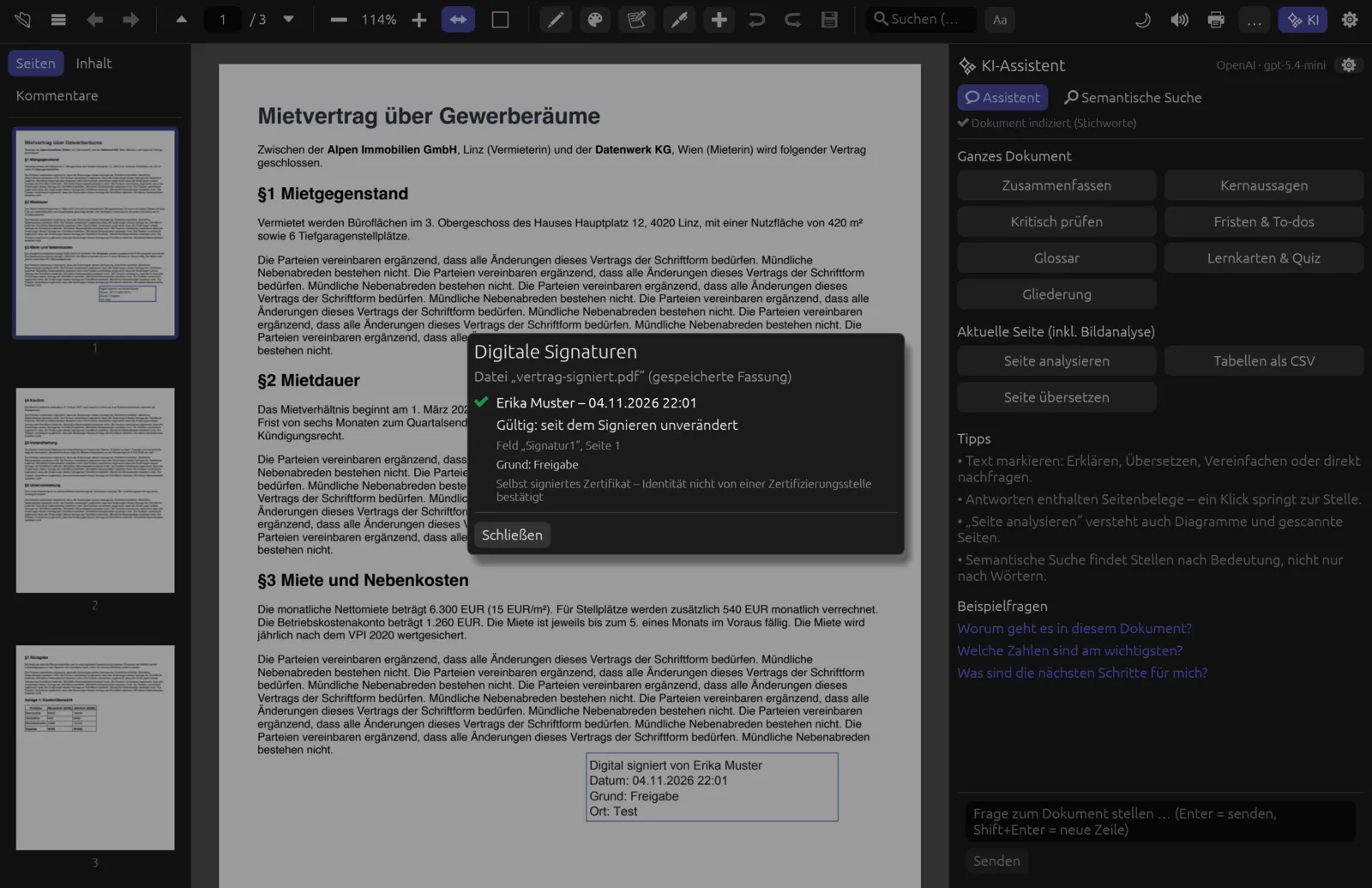
listet alle Signaturen der gespeicherten Datei – ungesicherte Änderungen zählen nicht. Für jede Signatur siehst du Unterzeichner und Zeitpunkt, das Feld und die Seite, den Grund und den Zustand:
| Anzeige | Bedeutung |
|---|---|
| ✔ Gültig: seit dem Signieren unverändert | Die Datei ist Byte für Byte so, wie sie signiert wurde. |
| ✔ Gültig für die damalige Fassung | Danach wurde weiter signiert oder ergänzt; die signierte Fassung selbst ist unverändert. |
| ✔ Gültig, aber danach wurde das Dokument noch geändert | Die letzte Signatur stimmt, deckt aber nicht mehr die ganze Datei ab. |
| ✖ Ungültig | Das Dokument wurde nach dem Signieren verändert. |
| ⚠ mit Meldung | Die Signatur ließ sich nicht prüfen, z. B. „Verfahren nicht unterstützt“. |
Grenzen
- Keine Prüfung der Vertrauenskette. Pagelier prüft, ob Hashwert und Signatur stimmen, also ob die Datei unverändert ist. Ob das Zertifikat von einer vertrauenswürdigen Stelle stammt, abgelaufen oder gesperrt ist, prüft es nicht – darauf weist jeder Eintrag hin („Vertrauenskette und Sperrstatus werden nicht geprüft“).
- Selbst signierte Zertifikate weisen die Unversehrtheit nach, nicht die Identität. Als vertrauenswürdig gelten sie erst, wenn der Empfänger sie anerkennt. Für rechtlich qualifizierte Signaturen brauchst du ein Zertifikat einer Zertifizierungsstelle.
- Kein Zeitstempel-Dienst. Die Signaturzeit stammt von deinem Rechner.
- Geschützte PDFs lassen sich weder schwärzen noch signieren – erst den Schutz entfernen.
- KI-Vorschläge zum Schwärzen müssen immer von Hand kontrolliert werden.