Einstellungen & Claude
Im Fenster ⚙ Einstellungen legst du fest, welche KI für dich arbeitet, lädst lokale Modelle herunter, wählst die Antwortsprache und das Erscheinungsbild. Außerdem schaltest du hier die Steuerung durch Claude frei: Über das Model Context Protocol (MCP) kann Claude Desktop oder Claude Code Pagelier bedienen – PDFs öffnen, lesen, durchsuchen und dir Stellen zeigen.
Das Fenster Einstellungen
Du öffnest die Einstellungen auf drei Wegen:
- mit dem Zahnrad ⚙ (Einstellungen) ganz rechts in der Werkzeugleiste,
- mit ⌘ , – dieselbe Tastenkombination schließt das Fenster wieder,
- mit dem kleinen Zahnrad (KI-Einstellungen) in der Kopfzeile des KI-Assistenten oder mit einem Klick auf die KI-Statuszeile im Startbildschirm.
Das Fenster ist eine Liste von Abschnitten, durch die du scrollst: KI-Anbieter, Lokale Modelle, Semantische Suche (Embeddings), Antworten, Darstellung, Steuerung durch Claude (MCP) und Speicherorte. Es gibt keine Schaltfläche „Übernehmen“: Jede Änderung wirkt sofort. Gespeichert wird beim Schließen mit ×; Änderungen an Embeddings und MCP speichert Pagelier sofort.
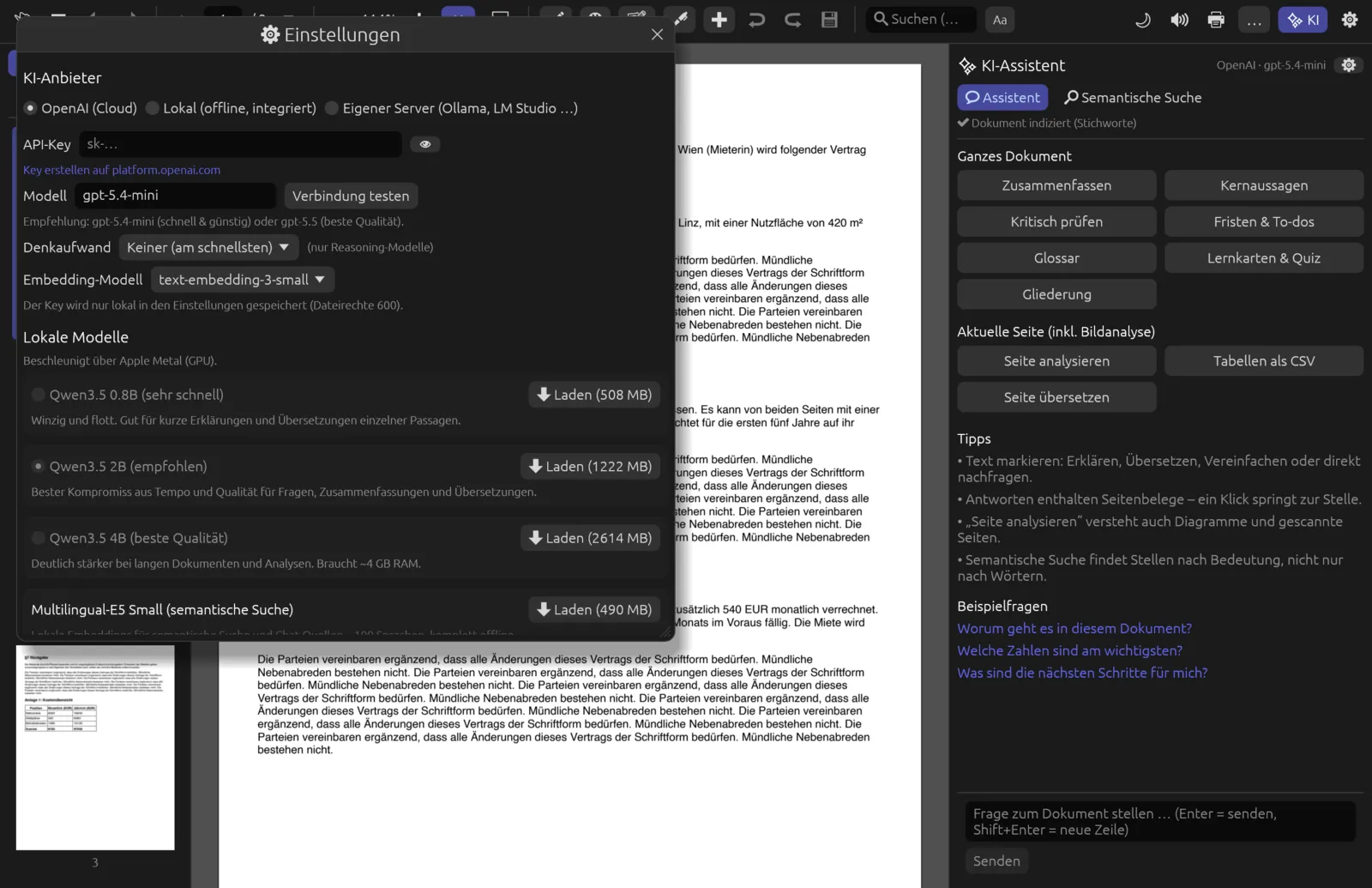
KI-Anbieter
Drei Optionsknöpfe bestimmen, wer die Fragen an den Assistenten beantwortet: OpenAI (Cloud) (voreingestellt), Lokal (offline, integriert) und Eigener Server (Ollama, LM Studio …). Welche Vor- und Nachteile sie haben, steht im Kapitel KI-Assistent. Je nach Wahl erscheinen darunter andere Felder.
OpenAI (Cloud)
| Feld | Bedeutung |
|---|---|
| API-Key | Dein Schlüssel von OpenAI (beginnt mit sk-). Er ist verdeckt; 👁 zeigt ihn an, 🙈 verbirgt ihn wieder. Leerzeichen und Zeilenumbrüche, die beim Kopieren mitkommen, entfernt Pagelier. Bleibt das Feld leer, nimmt Pagelier die Umgebungsvariable OPENAI_API_KEY, falls gesetzt. |
| Modell | Name des Chatmodells, voreingestellt gpt-5.4-mini. Empfehlung laut App: gpt-5.4-mini (schnell und günstig) oder gpt-5.5 (beste Qualität). |
| Verbindung testen | Prüft den Schlüssel und lädt die Modellliste deines Kontos. Danach erscheint die Klappliste Auswählen …, aus der du ein Modell übernehmen kannst. Ein Fehler (z. B. falscher Schlüssel) steht rot darunter. |
| Denkaufwand | Nur für Reasoning-Modelle: Keiner (am schnellsten) (voreingestellt), Niedrig, Mittel, Hoch (gründlich). Mehr Denkaufwand heißt gründlichere, aber langsamere und teurere Antworten. Kennt ein Modell die Einstellung nicht, fragt Pagelier ohne sie erneut. |
| Embedding-Modell | text-embedding-3-small (voreingestellt) oder text-embedding-3-large für den semantischen Index, falls OpenAI ihn berechnet. Ein Wechsel baut den Index des offenen Dokuments neu auf. |
Der API-Schlüssel steht im Klartext in der Einstellungsdatei auf deinem Rechner. Unter macOS und Linux ist sie nur für dein Benutzerkonto lesbar (Dateirechte 600). Gib die Datei nicht weiter und mache keine Bildschirmfotos mit sichtbarem Schlüssel.
Lokal (offline, integriert)
Für diesen Anbieter gibt es keine eigenen Felder. Pagelier weist darauf hin, dass alles auf deinem Rechner läuft, und verweist auf den Abschnitt Lokale Modelle darunter, wo du das Modell lädst und auswählst.
Eigener Server (Ollama, LM Studio …)
| Feld | Bedeutung |
|---|---|
| Server-URL | Basisadresse der OpenAI-kompatiblen Schnittstelle, voreingestellt http://localhost:11434/v1 (Ollama). Für LM Studio: http://localhost:1234/v1. |
| API-Key (optional) | Nur nötig, wenn dein Server einen Schlüssel verlangt. Das Feld ist immer verdeckt. |
| Modell / Verbindung testen | Modellname, voreingestellt llama3.2. Verbindung testen holt die Modellliste des Servers in die Klappliste Auswählen …. |
Lokale Modelle
Der Abschnitt Lokale Modelle listet alle Modelle, die Pagelier auf deinem Rechner ausführen kann. Unter der Überschrift steht, womit gerechnet wird: „Beschleunigt über Apple Metal (GPU).“ auf dem Mac, sonst „Läuft auf der CPU.“. Die Modelle stammen von Hugging Face und werden erst geladen, wenn du es willst.
| Modell | Download | Wofür |
|---|---|---|
| Qwen3.5 0.8B (sehr schnell) | 508 MB | Winzig und flott; gut für kurze Erklärungen und Übersetzungen einzelner Passagen. |
| Qwen3.5 2B (empfohlen) | 1222 MB | Bester Kompromiss aus Tempo und Qualität für Fragen, Zusammenfassungen und Übersetzungen. |
| Qwen3.5 4B (beste Qualität) | 2614 MB | Deutlich stärker bei langen Dokumenten und Analysen; braucht etwa 4 GB Arbeitsspeicher. |
| Multilingual-E5 Small (semantische Suche) | 490 MB | Kein Chatmodell: Es berechnet den semantischen Index für die Suche nach Bedeutung und für die Quellen im Chat – in rund 100 Sprachen, komplett offline. |
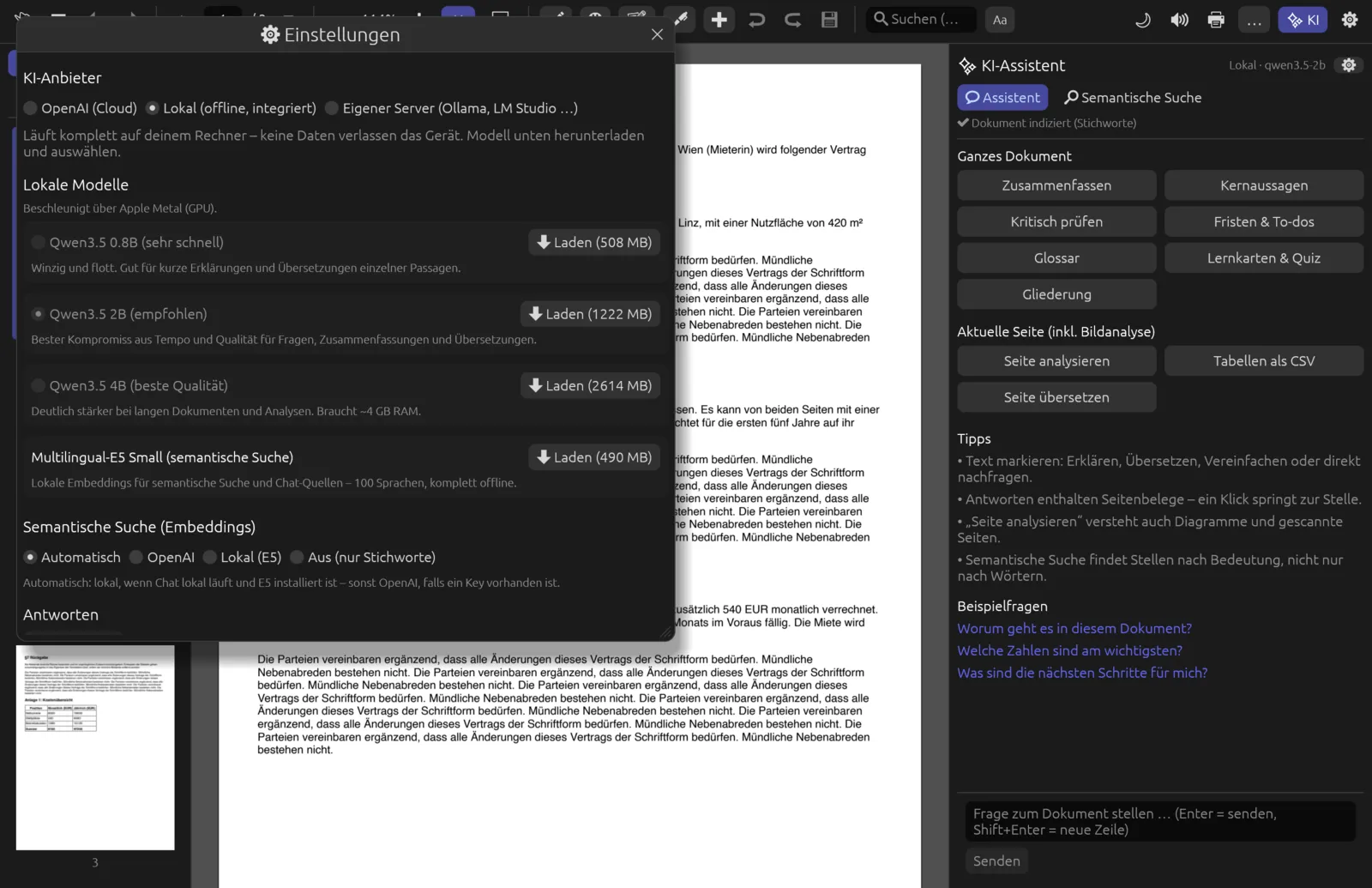
Ein lokales Modell laden und verwenden
- Öffne die Einstellungen (⌘ ,) und scrolle zu Lokale Modelle.
- Klicke beim gewünschten Modell auf ⬇ Laden (… MB), zum Beispiel bei „Qwen3.5 2B (empfohlen)“. An der Stelle der Schaltfläche erscheint ein Fortschrittsbalken mit den bereits geladenen Megabyte. Du kannst das Fenster schließen und weiterarbeiten; der Download läuft im Hintergrund.
- Ist der Download fertig, steht rechts ✔ installiert und daneben 🗑 Entfernen.
- Klicke auf den Optionsknopf vor dem Modellnamen. Damit wählst du dieses Modell und stellst gleichzeitig den Anbieter auf Lokal (offline, integriert).
- Pagelier lädt das Modell im Hintergrund in den Speicher. Die Kopfzeile des KI-Assistenten zeigt jetzt „Lokal · “ und die Modellkennung, z. B.
qwen3.5-2b. - Für eine Suche nach Bedeutung ohne Internet lade zusätzlich „Multilingual-E5 Small“.
- Fehlgeschlagener Download: Unter der Karte steht rot „Download fehlgeschlagen“ mit dem Grund (z. B. ein HTTP-Fehler). Klicke erneut auf ⬇ Laden. Bereits vollständig geladene Dateien eines Modells lädt Pagelier nicht noch einmal; eine abgebrochene Datei beginnt von vorn.
- Entfernen: 🗑 Entfernen löscht das Modell von der Festplatte. Du kannst es jederzeit erneut laden.
- Ältere Modelle: Hattest du noch Modelle der Vorgängerreihe Qwen3, erscheint der Hinweis „Ältere Modelle (Qwen3, … MB) werden nicht mehr verwendet.“ mit 🗑 Entfernen. Deine frühere Auswahl hat Pagelier automatisch auf das entsprechende Qwen3.5-Modell umgestellt.
- Versionen ohne lokale Chatmodelle: Ist Pagelier ohne llama.cpp gebaut, steht das in Orange über der Liste; dann gibt es nur das Embedding-Modell E5.
Ein lokales Modell muss vollständig geladen sein, bevor der Assistent es nutzen kann. Fragst du vorher, antwortet er mit „Das lokale Modell … ist noch nicht heruntergeladen (Einstellungen → Lokale Modelle).“
Semantische Suche (Embeddings)
Hier legst du fest, wer den semantischen Index berechnet, den die semantische Suche und der Chat bei langen Dokumenten verwenden.
| Option | Wirkung |
|---|---|
| Automatisch (voreingestellt) | OpenAI, wenn der Chat über OpenAI läuft und ein Schlüssel vorhanden ist. Sonst lokal mit E5, falls installiert. Gibt es beides nicht: nur Stichworte. |
| OpenAI | Immer OpenAI mit dem gewählten Embedding-Modell (braucht einen Schlüssel). |
| Lokal (E5) | Immer das lokale Modell Multilingual-E5 Small (muss geladen sein). |
| Aus (nur Stichworte) | Kein semantischer Index; Suche und Chat arbeiten nur mit Stichworten. |
Änderst du die Option, baut Pagelier den Index des geöffneten Dokuments sofort neu auf. Lokal berechnet Pagelier den Index beim Öffnen auf dem Mac über die Grafikeinheit (sonst auf dem Prozessor); für einzelne Suchanfragen genügt der Prozessor. Nach drei Minuten ohne Suchanfrage gibt Pagelier den Speicher des Suchmodells wieder frei.
Mit Anbieter „Lokal“ oder einem eigenen Server verlässt bei Automatisch kein Text den Rechner: Ohne E5 gibt es dann nur die Stichwortsuche. Für die semantische Suche lade E5 herunter.
Antworten
Die Klappliste Antwortsprache bestimmt, in welcher Sprache der Assistent antwortet: Deutsch, English, Français, Español, Italiano, Nederlands oder Sprache des Dokuments. Wie sie sich auf Übersetzungen auswirkt, erklärt das Kapitel KI-Assistent.
Darstellung
- Dunkles App-Design – Werkzeugleiste, Seitenleiste und Bedienfelder dunkel (voreingestellt) oder hell. Wirkt sofort.
- Seiten im dunklen Lesemodus anzeigen – stellt die PDF-Seiten selbst hell auf dunkel dar, angenehm bei Nacht. Dasselbe schaltest du mit dem Mondsymbol 🌙 (bei aktivem Lesemodus ☀) in der Werkzeugleiste um (siehe Oberfläche & Lesen). Die Datei selbst ändert sich dabei nicht.
Steuerung durch Claude (MCP)
Pagelier bringt einen MCP-Server mit. Damit kann Claude – in der Desktop-App oder in Claude Code im Terminal – Pagelier als Werkzeug benutzen: Du bittest Claude etwa, „im Mietvertrag nach der Kündigungsfrist zu suchen und mir die Stelle zu zeigen“, und Claude öffnet die Datei, liest, sucht, blättert und markiert die Stelle in deinem Pagelier-Fenster.
Einschalten und Sicherheit
Das Kästchen Claude darf Pagelier steuern (lokaler MCP-Server) ist von Anfang an eingeschaltet. Darunter steht grün „✔ aktiv – nur auf diesem Rechner erreichbar, mit Zugriffstoken“. So funktioniert die Verbindung:
- Die laufende App öffnet einen Endpunkt nur auf
127.0.0.1, also nicht im Netzwerk erreichbar. - Bei jedem Start erzeugt sie ein neues zufälliges Zugriffstoken und legt Port und Token in der Datei
mcp.jsonim Datenordner ab (unter macOS und Linux nur für dich lesbar). Anfragen ohne dieses Token und Anfragen aus Webbrowsern weist Pagelier ab. - Claude startet
pagelier --mcpals kleinen Hilfsprozess. Dieser beantwortet Claudes Protokoll und reicht Werkzeugaufrufe an die laufende App weiter. Läuft Pagelier noch nicht, startet er die App automatisch und wartet bis zu 30 Sekunden, bis sie bereit ist. Die App bleibt offen, auch wenn Claude beendet wird.
Schaltest du das Kästchen aus, schließt Pagelier den Endpunkt sofort; Claude bekommt dann die Meldung, dass Pagelier nicht antwortet und die Steuerung in den Einstellungen aktiviert sein muss.
Über MCP sieht Claude alles, was du Pagelier öffnen lässt, und kann den eingebauten Assistenten benutzen – mit dem Anbieter, der in deinen Einstellungen gewählt ist. Was Claude selbst mit den Inhalten macht, richtet sich nach den Bedingungen deines Claude-Kontos.
Pagelier in Claude Desktop eintragen
- Installiere Claude Desktop und starte es einmal, damit sein Konfigurationsordner existiert.
- Öffne in Pagelier die Einstellungen und scrolle zu Steuerung durch Claude (MCP).
- Klicke neben Claude Desktop: auf In Claude Desktop eintragen.
- Pagelier meldet „Eingetragen in … – Claude Desktop neu starten“. Es hat in
claude_desktop_config.jsonden Serverpageliermit dem Pfad dieses Programms und dem Argument--mcpeingetragen. Deine übrigen Einträge bleiben erhalten; die alte Datei sichert Pagelier alsclaude_desktop_config.json.bak. - Beende Claude Desktop ganz und starte es neu. Die Pagelier-Werkzeuge stehen dann in Claude zur Verfügung.
Findet Pagelier den Konfigurationsordner nicht, meldet es „Nicht möglich: Claude Desktop scheint nicht installiert zu sein“. Ist die vorhandene Konfiguration kein gültiges JSON, ändert Pagelier nichts und sagt das.
Pagelier in Claude Code eintragen
- Öffne die Einstellungen und scrolle zu Steuerung durch Claude (MCP).
- Unter Claude Code (Terminal): steht der fertige Befehl, zum Beispiel
claude mcp add --scope user pagelier -- "/Applications/Pagelier.app/…/pagelier" --mcpmit dem Pfad deiner Installation. Klicke auf Kopieren. - Füge den Befehl im Terminal ein und führe ihn aus. Durch
--scope usergilt der Eintrag in allen deinen Projekten. - Starte Claude Code neu. Mit
/mcpsiehst du, ob „pagelier“ verbunden ist.
Ziehst du Pagelier an einen anderen Ort oder installierst es neu, ändert sich der Programmpfad. Trage es dann erneut ein.
Die Werkzeuge für Claude
Pagelier bietet Claude 14 Werkzeuge an. Seitenzahlen beginnen dabei bei 1. Werkzeuge, die nur lesen, sind für Claude als „nur lesend“ gekennzeichnet.
| Werkzeug | Was es tut |
|---|---|
get_status | Zustand des Viewers: geöffnetes Dokument (Pfad, Titel, Seitenzahl, aktuelle Seite), markierter Text, Suche, Indexstatus, Ansicht und KI-Modell. Nur lesend. |
open_document | Öffnet eine PDF-Datei (absoluter Pfad, ~ erlaubt, optional mit Passwort) und wartet, bis sie geladen ist. Startet die App bei Bedarf. |
list_recent_documents | Liste der zuletzt geöffneten PDF-Dateien. Nur lesend. |
get_page_text | Text einer Seite oder eines Seitenbereichs, höchstens 50 Seiten pro Aufruf. Nur lesend. |
render_page | Eine Seite als PNG-Bild (200–2400 Pixel breit, Standard 1200) – für Diagramme, Layout und Scans. Nur lesend. |
get_outline | Lesezeichen bzw. Inhaltsverzeichnis mit Seitenzahlen. Nur lesend. |
go_to_page | Blättert das Pagelier-Fenster zur angegebenen Seite. |
search_text | Wörtliche Volltextsuche ohne Unterscheidung von Groß- und Kleinschreibung. Hebt die Treffer im Fenster hervor, springt zum ersten und liefert Seiten mit Textausschnitt. |
semantic_search | Suche nach Bedeutung; die Treffer erscheinen auch im Reiter Semantische Suche der App. |
select_text | Markiert eine wörtlich angegebene Textstelle auf einer Seite – um sie dir zu zeigen oder für die Markierungsaktionen des Assistenten. |
set_view | Ändert die Ansicht: Zoom (10–800 %), Seitenbreite oder ganze Seite, dunkle Seiten, Seitenleiste und KI-Bedienfeld ein oder aus. |
ask_assistant | Stellt dem eingebauten KI-Assistenten eine Frage. Die Antwort erscheint mit Seitenbelegen im Chat der App und geht samt Modellname und zitierten Seiten an Claude zurück. |
run_assistant_action | Führt eine Aktion des Assistenten aus: summary, key_points, critique, tasks, glossary, quiz, outline (Dokument); analyze_page, extract_tables, translate_page (Seite, optional mit Seitenzahl); explain_selection, translate_selection, simplify_selection, summarize_selection (Markierung, vorher select_text). |
Antworten des Assistenten über MCP dürfen bis zu zehn Minuten dauern, eine semantische Suche bis zu einer Minute. Eine typische Abfolge ist open_document → get_outline → search_text oder get_page_text → go_to_page und select_text, um dir das Ergebnis zu zeigen.
Über MCP kann Claude lesen, suchen, blättern, markieren und den Assistenten benutzen. Bearbeiten, Speichern, Schwärzen oder Löschen gehört nicht zu den Werkzeugen.
Wo deine Daten liegen
Ganz unten im Fenster zeigt der Abschnitt Speicherorte die beiden Ordner auf deinem Rechner: Daten & Modelle und Index-Cache.
| Was | macOS | Windows | Linux |
|---|---|---|---|
Einstellungen (settings.json) | ~/Library/Application Support/technology.ampunkt.Pagelier | %APPDATA%\ampunkt\Pagelier\config | ~/.config/pagelier |
Daten: Modelle (models), PDF-Bibliothek PDFium (pdfium), MCP-Endpunkt (mcp.json) | ~/Library/Application Support/technology.ampunkt.Pagelier | %APPDATA%\ampunkt\Pagelier\data | ~/.local/share/pagelier |
Index-Cache (*.idx.json) | ~/Library/Caches/technology.ampunkt.Pagelier | %LOCALAPPDATA%\ampunkt\Pagelier\cache | ~/.cache/pagelier |
In settings.json stehen alle Einstellungen dieses Fensters, außerdem die Liste der zuletzt geöffneten Dateien (höchstens zwölf) und deine gezeichnete Unterschrift (siehe Formulare & Unterschrift) – und der API-Schlüssel, falls du einen eingetragen hast. Ist die Datei beschädigt, startet Pagelier mit Standardwerten und hebt das Original als settings.json.broken auf, damit dein Schlüssel nicht verloren geht.
Der Index-Cache enthält die Textabschnitte und Vektoren bereits indizierter Dokumente. Du kannst den Ordner jederzeit löschen; Pagelier berechnet den Index beim nächsten Öffnen neu. Modelle entfernst du am besten über 🗑 Entfernen in den Einstellungen.
Hieß deine Installation früher FrenchPDF, übernimmt Pagelier beim ersten Start Einstellungen, API-Schlüssel, PDFium und geladene Modelle aus den alten Ordnern, statt alles neu zu laden.