Bearbeiten
Pagelier kann mehr als kommentieren: Du kannst vorhandenen Text und Bilder einer Seite anfassen, verschieben, ändern oder löschen, eigenen Text, Formen, Stempel und Bilder hinzufügen und allen Seiten eine Kopf- und Fußzeile, Seitenzahlen oder ein Wasserzeichen geben. Jeder Schritt lässt sich rückgängig machen.
Die Leiste Bearbeiten
Die Bearbeiten-Werkzeuge liegen in einer eigenen Leiste. Du blendest sie mit dem Plus-Symbol ✚ in der Werkzeugleiste ein und aus (Tooltip: Bearbeiten: Text, Formen, Stempel, Bilder, Schwärzen, Zuschneiden). Blendest du sie aus, schaltet Pagelier auch ein gerade aktives Bearbeiten-Werkzeug ab.
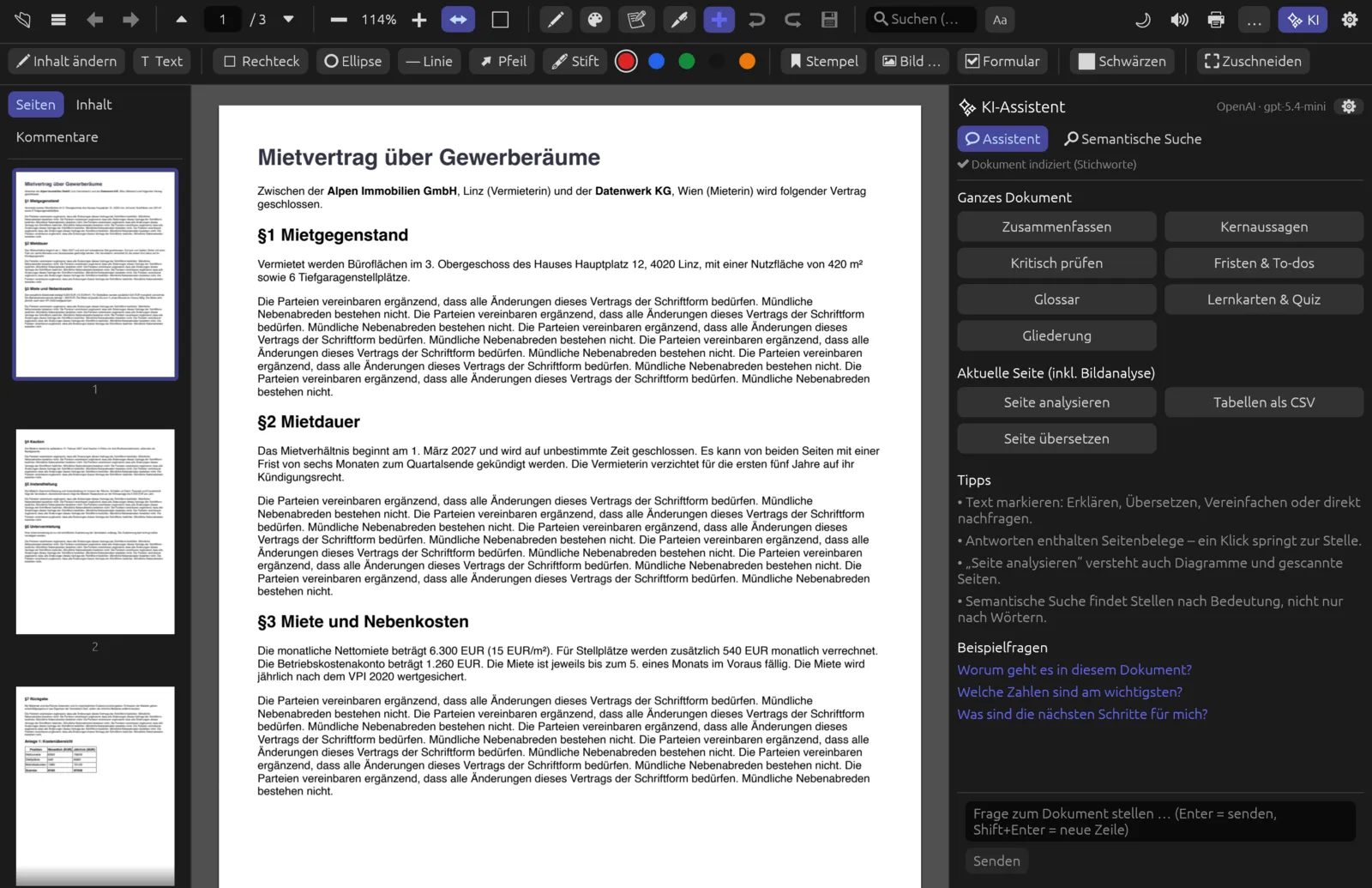
| Knopf | Wirkung |
|---|---|
| ✏ Inhalt ändern | Vorhandenen Text, Bilder und Grafiken der Seite auswählen, verschieben, skalieren, ändern, löschen (siehe unten). |
| T Text | Auf die Seite klicken und neuen Text schreiben. |
| Rechteck, Ellipse, Linie, Pfeil | Form durch Ziehen auf der Seite zeichnen. |
| ✒ Stift | Freihand zeichnen. |
| Fünf Farbpunkte | Farbe für Text, Formen und Stift: Rot, Blau, Grün, Schwarz, Orange. Die gewählte Farbe hat einen Ring. |
| 🔖 Stempel | Menü mit sechs Stempeln; danach auf die Seite klicken. |
| 🖼 Bild … | PNG- oder JPEG-Datei wählen, dann auf die Seite klicken. |
| ☑ Formular | Formularfelder anlegen – siehe Formulare & Unterschrift. |
| ⬛ Schwärzen | Bereiche zum Schwärzen vormerken – siehe Schwärzen, Schützen & Signieren. |
| ⛶ Zuschneiden | Sichtbaren Ausschnitt der Seite aufziehen – siehe Seiten & Dokumente. |
Ein Klick auf einen Knopf schaltet das Werkzeug ein, ein zweiter Klick oder Esc wieder aus. Das aktive Werkzeug ist hervorgehoben.
Vorhandenen Inhalt ändern
Mit ✏ Inhalt ändern bearbeitest du, was schon im PDF steht – nicht nur deine eigenen Anmerkungen. Sobald das Werkzeug aktiv ist, umrandet Pagelier alle Text- und Bildobjekte der Seite dünn. Das Objekt unter dem Mauszeiger bekommt einen kräftigen Rahmen, der Mauszeiger wird zum Verschiebe-Kreuz.
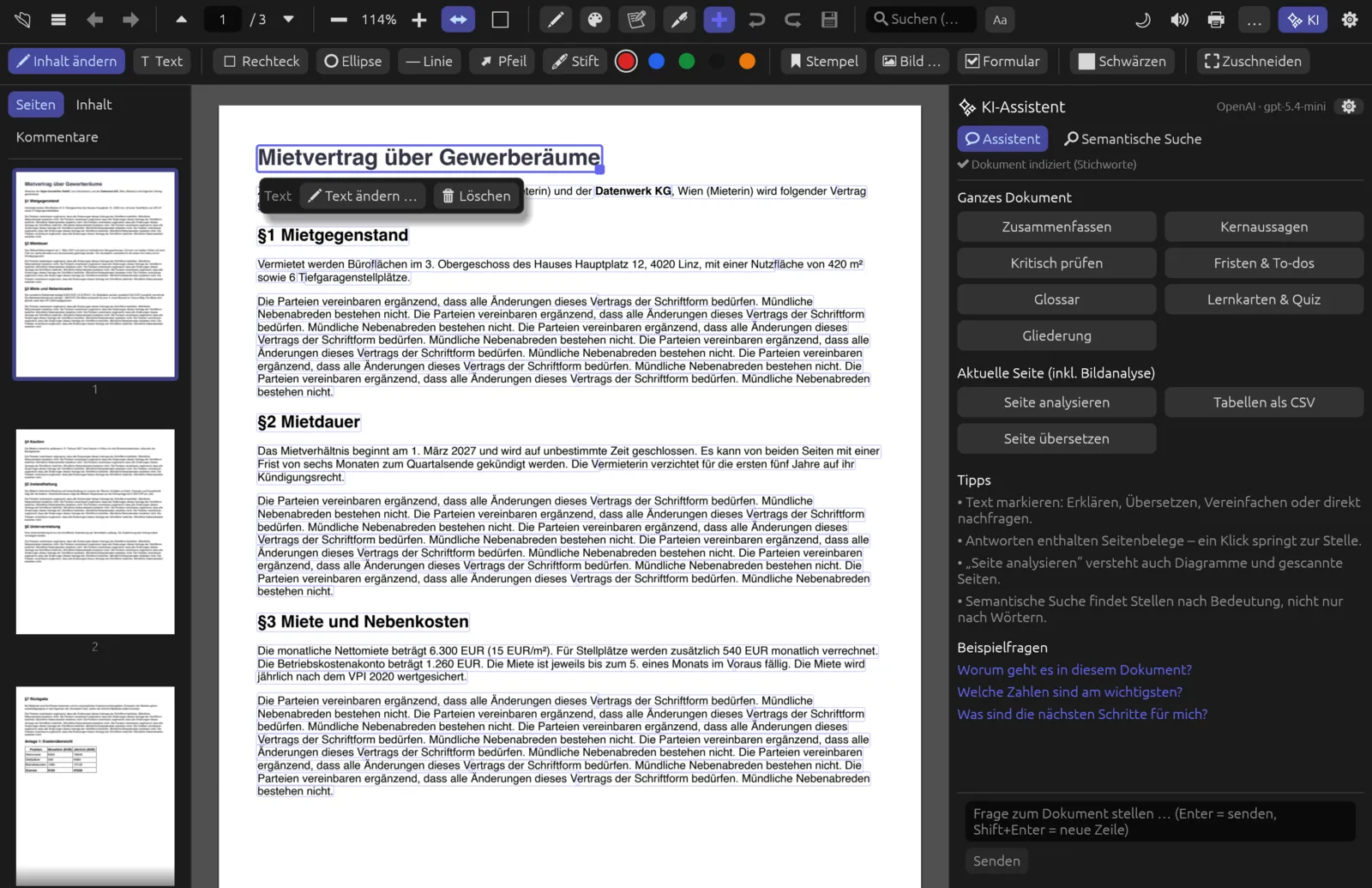
- Auswählen: Klick auf ein Objekt. Es erhält einen Rahmen mit einem kleinen Anfasser unten rechts, darunter erscheint eine Leiste mit der Art des Objekts (Text, Bild, Grafik oder Gruppe) und den passenden Knöpfen. Liegen Objekte übereinander, gewinnt das kleinste.
- Verschieben: Objekt mit der Maus ziehen. Eine blaue Fläche zeigt, wo es landet.
- Skalieren: am Anfasser unten rechts ziehen. Text und Bilder behalten ihr Seitenverhältnis, Grafiken (Linien, Flächen) lassen sich frei in Breite und Höhe ändern.
- Text ändern: Doppelklick auf ein Textobjekt oder ✏ Text ändern …. Es öffnet sich ein Eingabefeld direkt über dem Text; Übernehmen oder Enter setzt den neuen Text ein, Abbrechen oder Esc verwirft ihn.
- Bild ersetzen: bei einem Bild 🖼 Bild ersetzen … und eine PNG- oder JPEG-Datei wählen. Das neue Bild übernimmt Position und Größe des alten.
- Löschen: 🗑 Löschen oder Entf bzw. ⌫.
- Auswahl aufheben: Esc oder Klick auf eine freie Stelle.
Dieselben Knöpfe findest du auch im Kontextmenü, wenn du mit der rechten Maustaste auf ein Objekt klickst.
Einen Tippfehler im PDF korrigieren
- Blende mit ✚ die Leiste Bearbeiten ein und klicke auf ✏ Inhalt ändern.
- Doppelklicke auf die Textzeile mit dem Fehler.
- Korrigiere den Text im Eingabefeld.
- Drücke Enter. Die Seite wird neu gezeichnet; mit ⌘ Z kannst du die Änderung zurücknehmen.
- Speichere mit ⌘ S oder unter neuem Namen über .
Grenzen beim Ändern von Text: PDF ist kein Textverarbeitungsformat. Ein Textobjekt ist meist eine Zeile oder ein Teil davon; Pagelier ersetzt genau dieses Objekt und rückt den Rest derselben Zeile nach; in die nächste Zeile fließt nichts um. Ein längerer Text kann deshalb über den rechten Rand hinausragen – kürze ihn dann oder verkleinere das Objekt. Zeilenumbrüche werden zu Leerzeichen. Enthält die eingebettete Schrift die neuen Zeichen nicht (viele PDFs betten nur die benutzten Buchstaben ein), setzt Pagelier den Text in einer ähnlichen Standardschrift (Helvetica, Times oder Courier); darauf weist der Hinweis Fehlende Zeichen: ähnliche Standardschrift im Eingabefeld hin. Prüfe das Ergebnis immer auf der Seite.
Text, Formen, Stempel und Bilder hinzufügen
Text
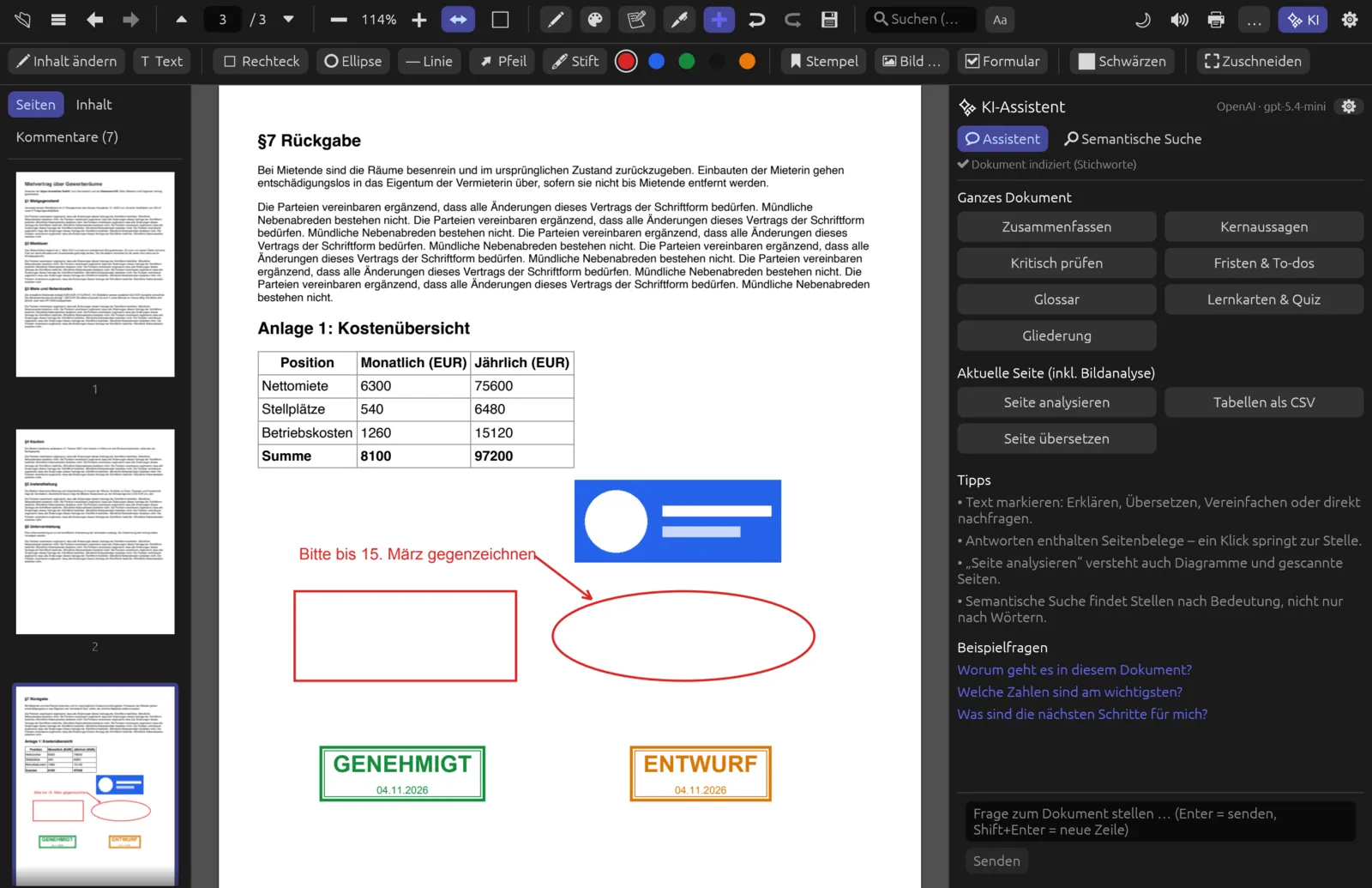
Wähle T Text (oder Rechtsklick auf eine freie Stelle und Text hier einfügen) und klicke auf die Seite. Ein Eingabefeld öffnet sich: Schreibe den Text – auch mehrzeilig –, stelle rechts die Schriftgröße in Punkt ein (6–72 pt) und klicke auf Einfügen oder drücke ⌘ Enter. Der Text erscheint in der gewählten Farbe. Für den nächsten Text schlägt Pagelier die zuletzt verwendete Schriftgröße vor.
Formen und Stift
Wähle Rechteck, Ellipse, Linie oder Pfeil und ziehe auf der Seite von einer Ecke (bzw. vom Anfang) zur anderen. Mit ✒ Stift zeichnest du freihand. Formen und Linien haben eine Strichstärke von 2 pt in der gewählten Farbe. Diese Werkzeuge bleiben aktiv, bis du sie abschaltest – du kannst also mehrere Formen hintereinander zeichnen.
Stempel
Das Menü 🔖 Stempel bietet sechs Stempel: GENEHMIGT (grün), ERLEDIGT (blau), ENTWURF (orange), VERTRAULICH und ABGELEHNT (rot) sowie KOPIE (grau). Jeder Stempel trägt unter der Beschriftung das heutige Datum.
Ein Dokument als genehmigt stempeln
- Klicke in der Leiste Bearbeiten auf 🔖 Stempel und wähle GENEHMIGT. Der Knopf zeigt jetzt den gewählten Stempel.
- Bewege die Maus über die Seite: Ein Umriss zeigt, wo der Stempel landen wird.
- Klicke. Der Stempel wird mit seiner Mitte an dieser Stelle gesetzt, danach ist das Werkzeug wieder aus.
Bild
Klicke auf 🖼 Bild … und wähle eine PNG- oder JPEG-Datei. Pagelier meldet „Auf die Seite klicken, um das Bild einzufügen“; ein blaues Rechteck in der Größe des Bildes folgt dem Mauszeiger. Ein Klick setzt das Bild mit seiner Mitte an diese Stelle.
Hinzugefügtes wieder ändern
Text, Formen, Freihandlinien, Stempel und Bilder legt Pagelier als Anmerkungen an. Sie erscheinen deshalb in der Kommentarliste (siehe Kommentarliste) und lassen sich wie Markierungen löschen: Rechtsklick auf der Seite und Anmerkung löschen. Verschieben oder in der Größe ändern kannst du sie nicht – mach den Schritt mit ⌘ Z rückgängig und setze das Element neu.
Kopf- und Fußzeile, Seitenzahlen, Wasserzeichen
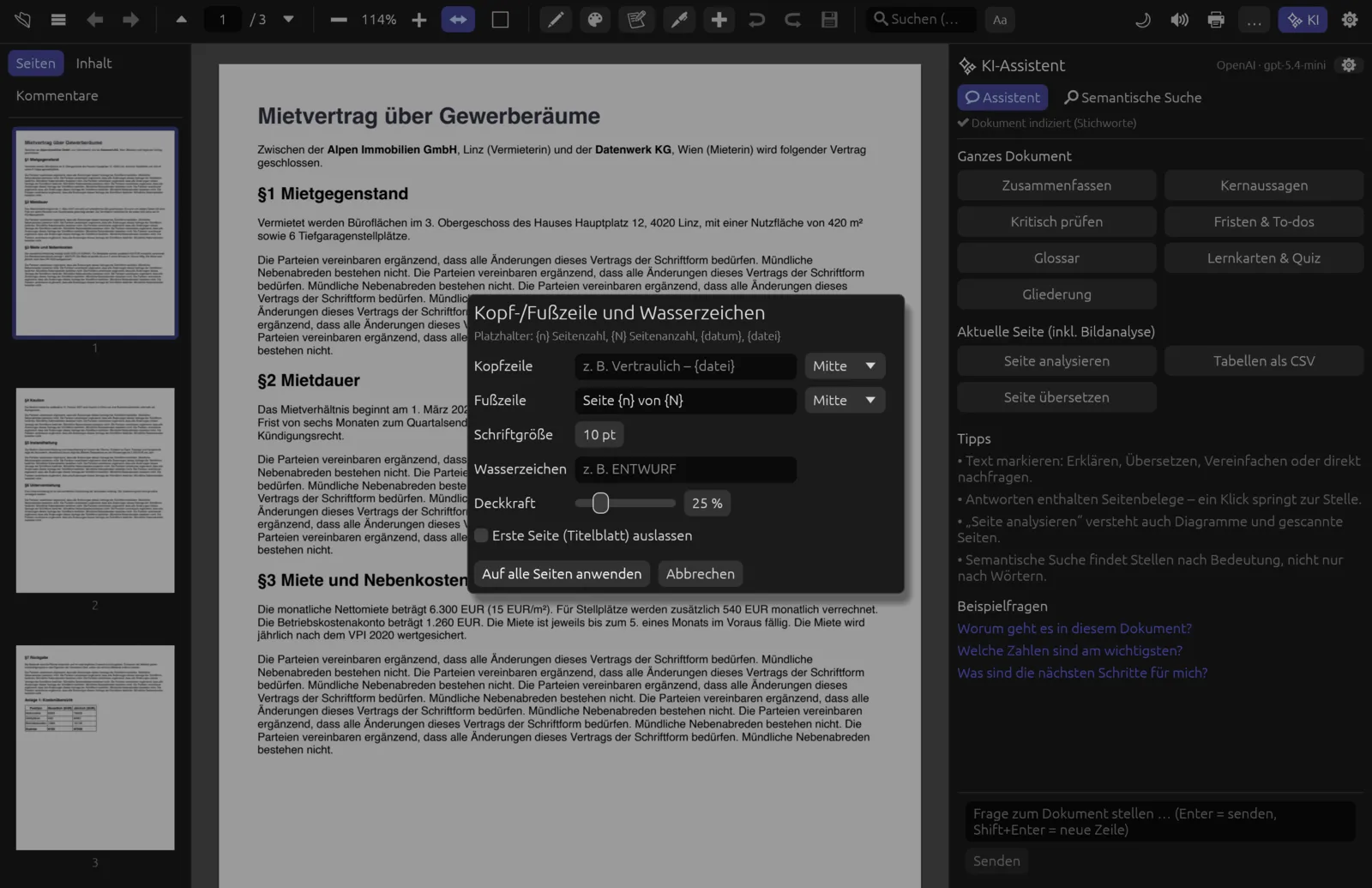
Unter versiehst du alle Seiten auf einmal mit Text.
| Feld | Bedeutung |
|---|---|
| Kopfzeile, Fußzeile | Text oben bzw. unten auf jeder Seite, daneben die Ausrichtung Links, Mitte oder Rechts. |
| Schriftgröße | 6–24 pt für Kopf- und Fußzeile. |
| Wasserzeichen | Großer, schräger, grauer Text quer über die Seite, etwa „ENTWURF“. |
| Deckkraft | Wie kräftig das Wasserzeichen erscheint (5–100 %, Vorgabe 25 %). |
| Erste Seite (Titelblatt) auslassen | Die erste Seite bekommt nichts davon. |
In allen drei Texten kannst du Platzhalter verwenden: {n} für die Seitenzahl, {N} für die Seitenanzahl, {datum} für das heutige Datum und {datei} für den Dateinamen.
Seitenzahlen und ein Wasserzeichen setzen
- Öffne .
- Lass in Fußzeile „Seite {n} von {N}“ stehen und wähle die Ausrichtung.
- Trage bei Bedarf eine Kopfzeile ein, zum Beispiel „Vertraulich – {datei}“.
- Schreibe „ENTWURF“ in Wasserzeichen und stelle die Deckkraft ein.
- Klicke auf Auf alle Seiten anwenden.
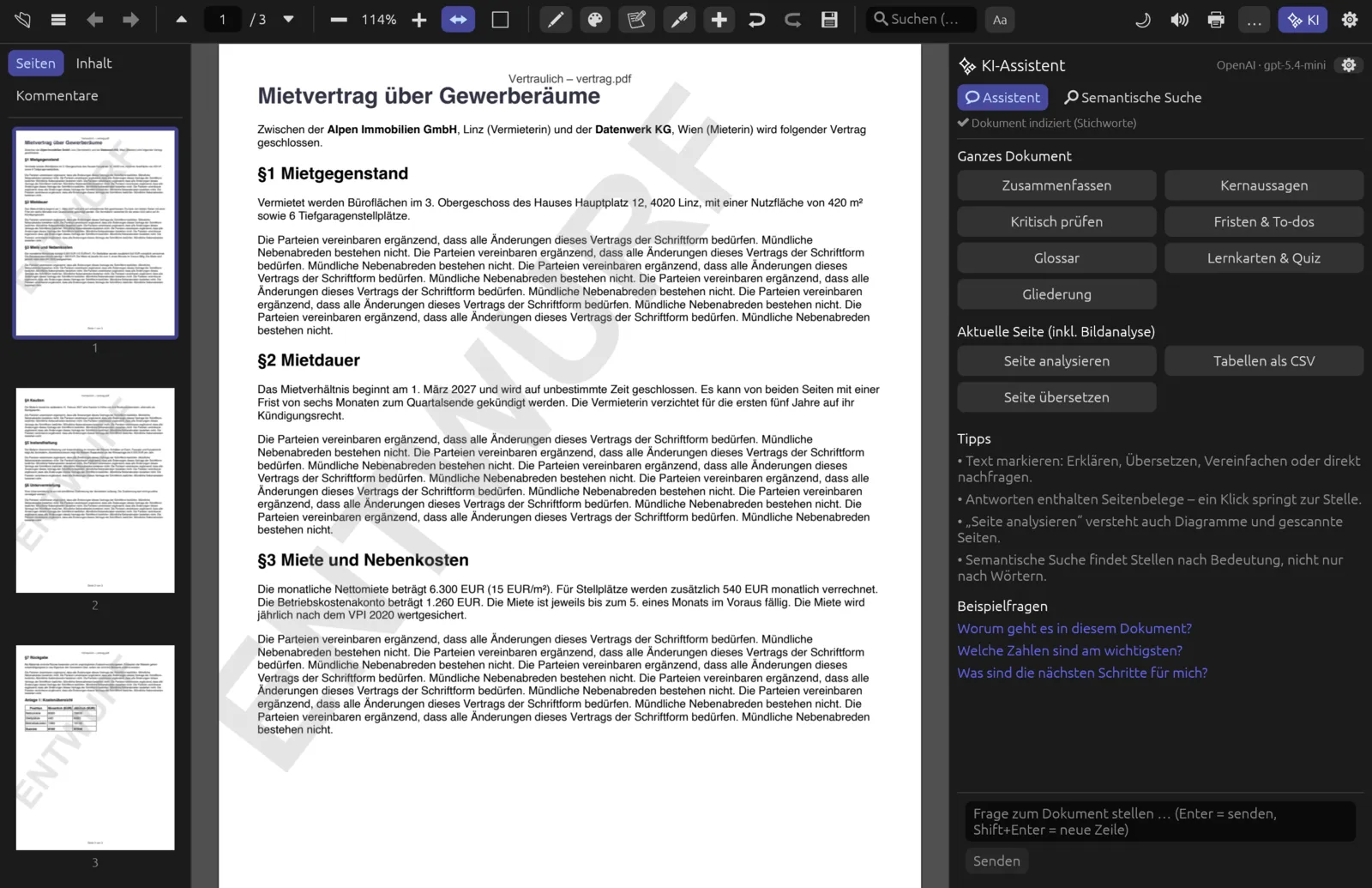
Kopf- und Fußzeile und Wasserzeichen werden fest in den Seiteninhalt geschrieben, nicht als Anmerkung. Wendest du den Dialog ein zweites Mal an, kommt der Text ein zweites Mal hinzu – nimm einen Fehlversuch also vorher mit ⌘ Z zurück.
Rückgängig, Wiederholen und Speichern
Jede Bearbeitung – Text ändern, Objekt verschieben, Form zeichnen, Kopfzeile setzen – ist ein eigener Schritt. ⌘ Z oder ↩ nimmt den letzten zurück, ⌘ ⇧ Z (auch ⌘ Y) oder ↪ stellt ihn wieder her. Alle Änderungen bleiben im geöffneten Dokument, bis du mit ⌘ S speicherst; schließt du vorher, fragt Pagelier nach. Wer das Original behalten will, speichert mit (⌘ ⇧ S) eine Kopie.