Erste Schritte
In diesem Kapitel installierst du Pagelier, öffnest dein erstes PDF und lernst, wie du mit mehreren Dokumenten in Tabs arbeitest, Änderungen speicherst, druckst und passwortgeschützte Dateien öffnest.
Installation
Pagelier läuft auf macOS, Windows und Linux, jeweils für Intel/AMD- und ARM-Prozessoren. Die aktuelle Version lädst du kostenlos von der Startseite der Website herunter. Die PDF-Engine PDFium ist in jedem Paket enthalten.
| System | Paket | So installierst du es |
|---|---|---|
| macOS (ab macOS 11) | DMG (Universal) oder ZIP für Apple Silicon bzw. Intel | Öffne das DMG und ziehe Pagelier in den Ordner „Programme“. Die App ist von Apple notarisiert und startet ohne Warnung. Pagelier meldet sich beim System als PDF-Viewer an, du findest es also auch unter „Öffnen mit“. |
| Windows (x64 und ARM64) | ZIP | Entpacke das ZIP und starte Pagelier.exe. Fragt SmartScreen beim ersten Start nach, klicke auf „Weitere Informationen“ und dann auf „Trotzdem ausführen“. |
| Linux (x64 und ARM64) | tar.gz | Entpacke das Archiv und starte ./pagelier. Mit ./install.sh wird Pagelier für deinen Benutzer nach ~/.local installiert und erscheint im Anwendungsmenü; danach startest du es auch mit pagelier im Terminal. |
Auf Windows-Rechnern mit ARM64-Prozessor fehlen die lokalen Chatmodelle. Der KI-Assistent arbeitet dort mit OpenAI oder einem eigenen Server – siehe KI-Assistent.
Die Lizenzen aller enthaltenen Komponenten stehen in der Datei THIRD-PARTY-NOTICES.txt, die in jedem Paket liegt.
Der erste Start
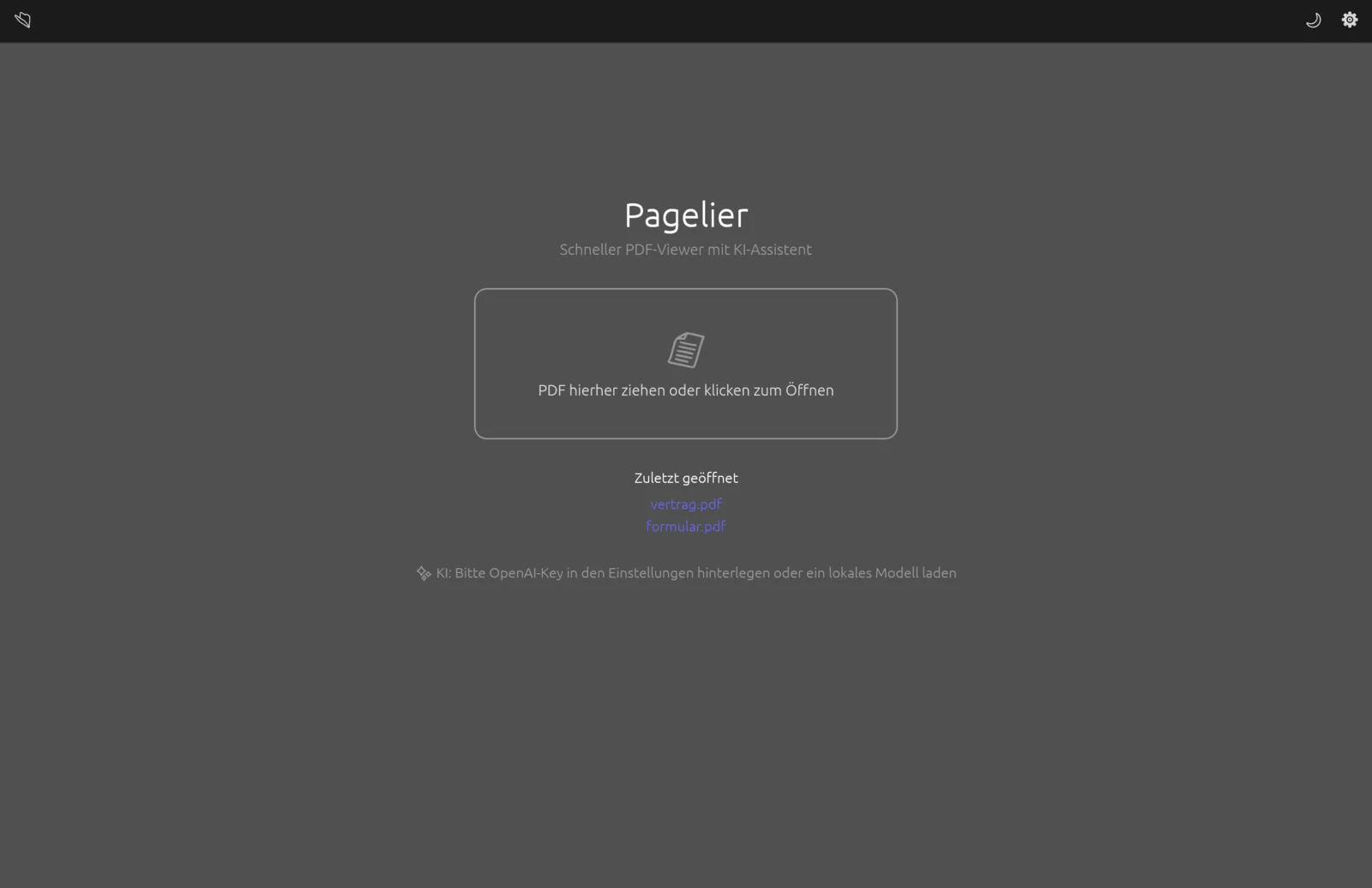
Startest du Pagelier ohne Dokument, siehst du den Startbildschirm. Er besteht aus drei Teilen:
- dem großen Feld PDF hierher ziehen oder klicken zum Öffnen,
- der Liste Zuletzt geöffnet mit bis zu acht Dateien, die noch vorhanden sind,
- einer Statuszeile zum KI-Assistenten, etwa „KI bereit: OpenAI …“ oder „KI: Bitte OpenAI-Key in den Einstellungen hinterlegen oder ein lokales Modell laden“. Ein Klick darauf öffnet die Einstellungen.
Oben links liegt die Schaltfläche 📂 (Öffnen), oben rechts 🌙 für den dunklen Lesemodus und ⚙ für die Einstellungen. Alle übrigen Werkzeuge erscheinen erst, wenn ein Dokument offen ist.
Der KI-Assistent ist optional. Lesen, Suchen, Kommentieren und Bearbeiten funktionieren ohne Schlüssel und ohne Modell.
Ein PDF öffnen
Es gibt mehrere Wege, ein PDF zu öffnen:
- Dateidialog: Klicke auf 📂 in der Werkzeugleiste, auf das Feld im Startbildschirm oder drücke ⌘ O.
- Ziehen: Ziehe eine PDF-Datei aus dem Finder oder Explorer auf das Pagelier-Fenster. Ziehst du stattdessen eine Office-Datei hinein, wandelt Pagelier sie in ein PDF um (dafür muss LibreOffice installiert sein); PNG- und JPEG-Bilder fasst es zu einem neuen PDF zusammen. Mehr dazu in Umwandeln & Export.
- Zuletzt geöffnet: Klicke im Startbildschirm auf einen Dateinamen. Fährst du mit der Maus darüber, zeigt ein Tooltip den vollständigen Pfad.
- Aus dem System: Über „Öffnen mit“ oder per Doppelklick, wenn Pagelier dein Standard-PDF-Programm ist. Unter Linux startet
pagelier datei.pdfdirekt mit der Datei.
Jedes Dokument öffnet sich in einem eigenen Tab rechts vom aktiven. Ist die Datei bereits in einem Tab offen, wechselt Pagelier nur dorthin, statt sie ein zweites Mal zu laden. Klappt das Öffnen nicht – etwa bei einer beschädigten Datei –, meldet Pagelier den Fehler unten im Fenster, und das bisher geöffnete Dokument bleibt unverändert offen.
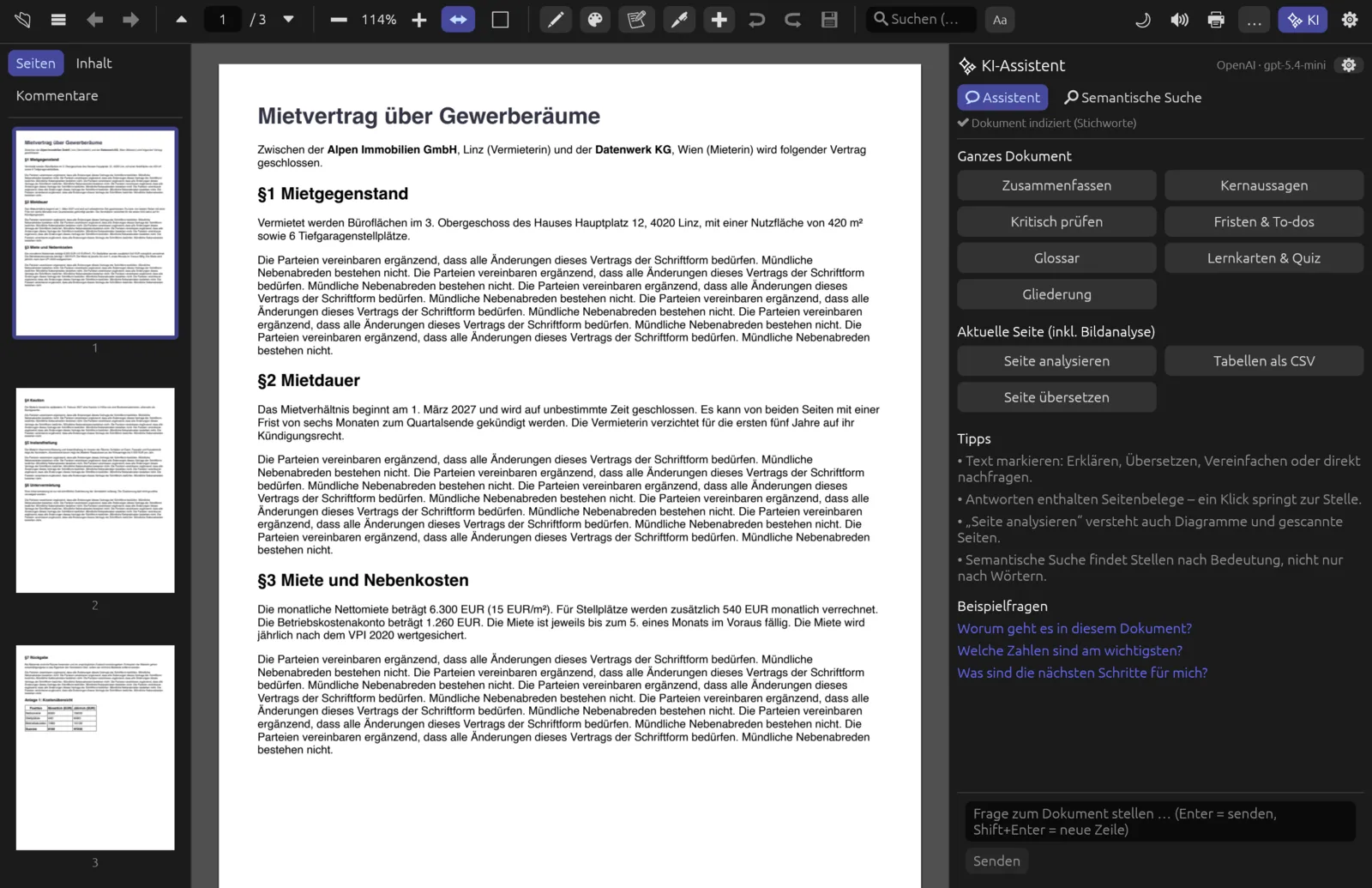
Nach dem Öffnen liest Pagelier im Hintergrund den Text aller Seiten. Sobald im KI-Bereich Dokument indiziert steht, sind Suche, Textauswahl und Assistent bereit.
Ein PDF öffnen und durchblättern
- Drücke ⌘ O und wähle im Dateidialog ein PDF aus.
- Die erste Seite erscheint in Seitenbreite. Scrolle mit dem Mausrad oder Trackpad durch das Dokument, oder blättere mit ← und → seitenweise.
- Klicke links in der Seitenleiste auf eine Miniatur, um direkt zu dieser Seite zu springen.
- Um eine bestimmte Seite anzusteuern, klicke in das Seitenfeld der Werkzeugleiste, tippe die Nummer ein und drücke ↩.
Mit mehreren Dokumenten arbeiten
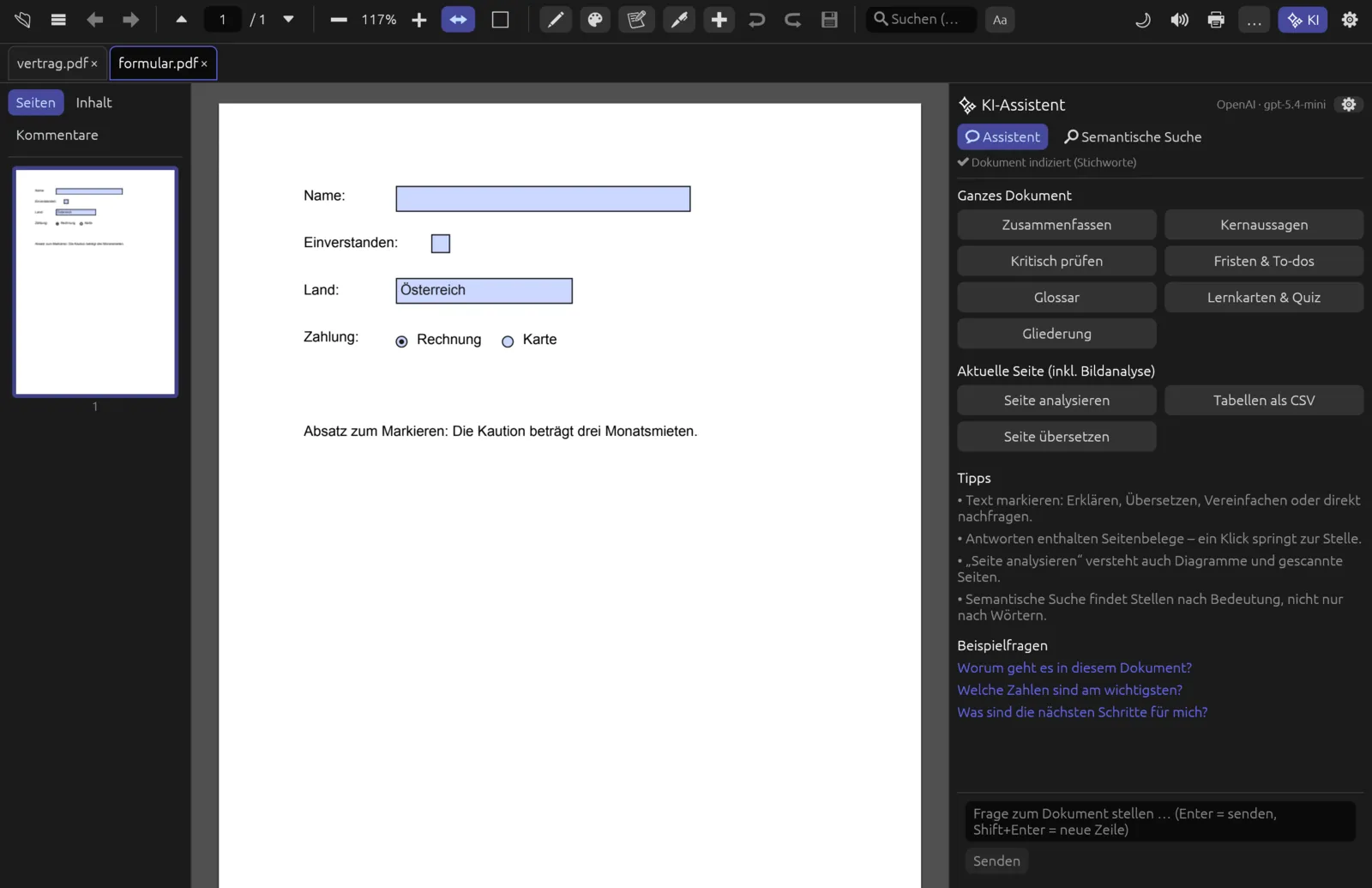
Sobald zwei oder mehr Dokumente offen sind, erscheint unter der Werkzeugleiste eine Tableiste. Der aktive Tab ist farbig umrandet. Ein Punkt • vor dem Namen zeigt ungesicherte Änderungen.
| Aktion | So geht's |
|---|---|
| Tab wechseln | Auf den Namen klicken; ⌃ Tab bzw. ⌃ ⇧ Tab; ⌘ ⇧ ] bzw. ⌘ ⇧ [ |
| Direkt zu Tab 1–8 | ⌘ 1 bis ⌘ 8; ⌘ 9 springt zum letzten Tab |
| Tab schließen | × neben dem Namen, Klick mit der mittleren Maustaste auf den Tab oder ⌘ W |
Schließt du den letzten Tab, kehrt Pagelier zum Startbildschirm zurück.
Speichern
Alle Änderungen – Markierungen, Notizen, Formulareinträge, Bearbeitungen, umsortierte Seiten – landen zunächst im geöffneten Dokument. Erst beim Speichern werden sie in die Datei geschrieben.
- Speichern (💾 in der Werkzeugleiste oder ⌘ S) überschreibt die geöffnete Datei. Die Schaltfläche ist nur aktiv, wenn es ungesicherte Änderungen gibt. Unten im Fenster erscheint kurz „Gespeichert“.
- Speichern unter ( oder ⌘ ⇧ S) schreibt eine neue Datei. Der Tab arbeitet danach mit der neuen Datei weiter.
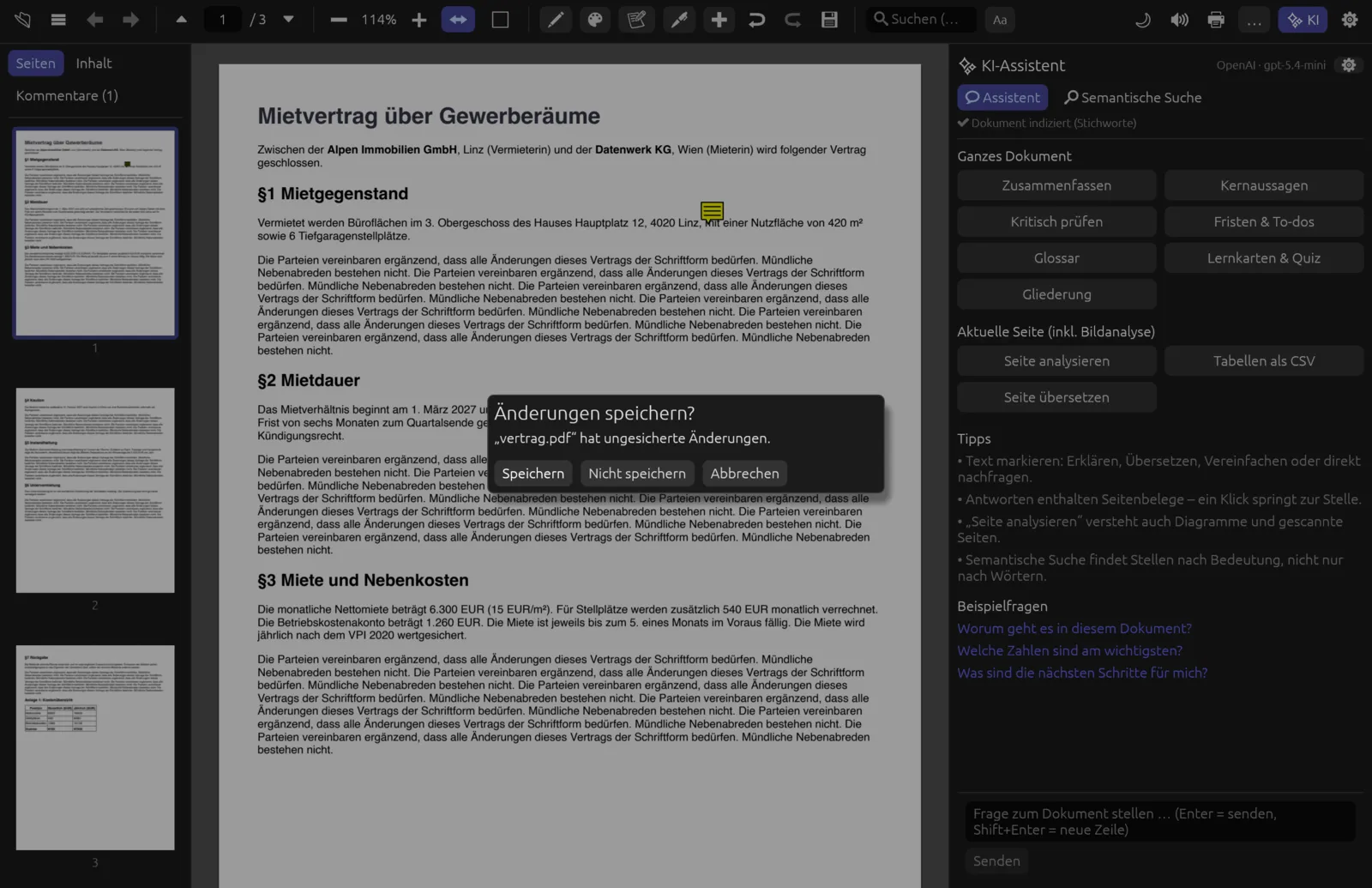
Willst du einen Tab schließen, ein Dokument mit ungesicherten Änderungen verlassen oder Pagelier beenden, fragt Pagelier nach: Speichern, Nicht speichern oder Abbrechen. Beim Beenden geht Pagelier nacheinander durch alle Tabs mit ungesicherten Änderungen.
Fast alles lässt sich vor dem Speichern mit ⌘ Z (↩) rückgängig machen und mit ⌘ ⇧ Z (↪) wiederholen.
Eine bearbeitete Fassung als Kopie speichern
- Nimm deine Änderungen vor, zum Beispiel eine Notiz oder eine Markierung. Im Tab erscheint ein Punkt vor dem Dateinamen, und 💾 wird aktiv.
- Klicke in der Werkzeugleiste auf … und wähle 💾 Speichern unter … (oder drücke ⌘ ⇧ S).
- Gib im Dateidialog einen neuen Namen ein. Fehlt die Endung, ergänzt Pagelier
.pdf. - Die Originaldatei bleibt unverändert; der Tab zeigt jetzt die neue Datei.
Klicke auf 🖶 in der Werkzeugleiste oder drücke ⌘ P. Pagelier nutzt den Druckweg des jeweiligen Systems:
- macOS: der gewohnte Druckdialog des Systems mit Vorschau, Seitenauswahl und „Als PDF sichern“.
- Windows: der Druckdialog von Windows.
- Linux: ein eigener kleiner Dialog 🖶 Drucken mit Drucker, Exemplare (1–99) und Seiten: Alle oder ein Bereich wie „1-3, 5“. Gedruckt wird über CUPS.
Hast du ungesicherte Änderungen, druckt Pagelier den aktuellen Stand – du musst also nicht vorher speichern.
Passwortgeschützte PDFs öffnen
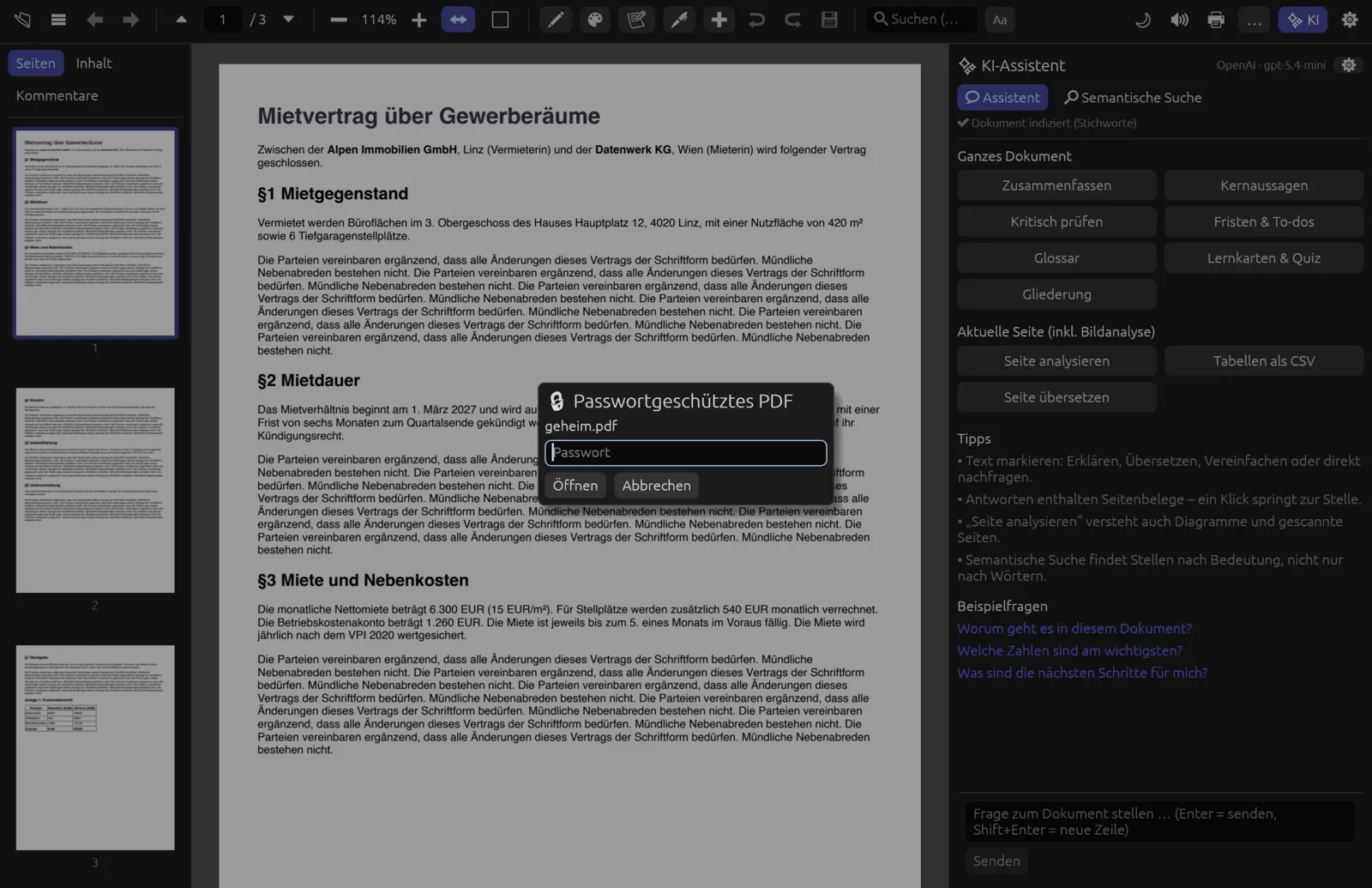
Ist ein PDF mit einem Passwort zum Öffnen geschützt, fragt Pagelier im Dialog 🔒 Passwortgeschütztes PDF danach. Gib das Passwort ein und drücke ↩ oder klicke auf Öffnen. Ist es falsch, erscheint Falsches Passwort, und du kannst es erneut versuchen. Abbrechen schließt den Dialog; das zuvor geöffnete Dokument bleibt offen.
Pagelier merkt sich das Passwort nur, solange das Dokument offen ist. Wie du selbst ein PDF schützt oder einen Schutz entfernst, steht in Schwärzen, Schützen & Signieren.
Ein geschütztes PDF öffnen
- Öffne die Datei wie gewohnt, etwa per ⌘ O oder durch Ziehen ins Fenster.
- Im Dialog 🔒 Passwortgeschütztes PDF steht der Dateiname. Tippe das Passwort in das Feld – der Cursor steht bereits darin.
- Drücke ↩. Das Dokument öffnet sich in einem neuen Tab.
Wie die Oberfläche im Einzelnen aufgebaut ist, erklärt das nächste Kapitel, Oberfläche & Lesen.