Formulare & Unterschrift
Ein Antrag, ein Anmeldebogen, ein Vertrag zum Unterschreiben: Pagelier füllt PDF-Formulare direkt auf der Seite aus, legt bei Bedarf eigene Felder an und setzt deine handschriftliche Unterschrift mit einem Klick ein – ohne Drucken und Einscannen.
Formulare ausfüllen
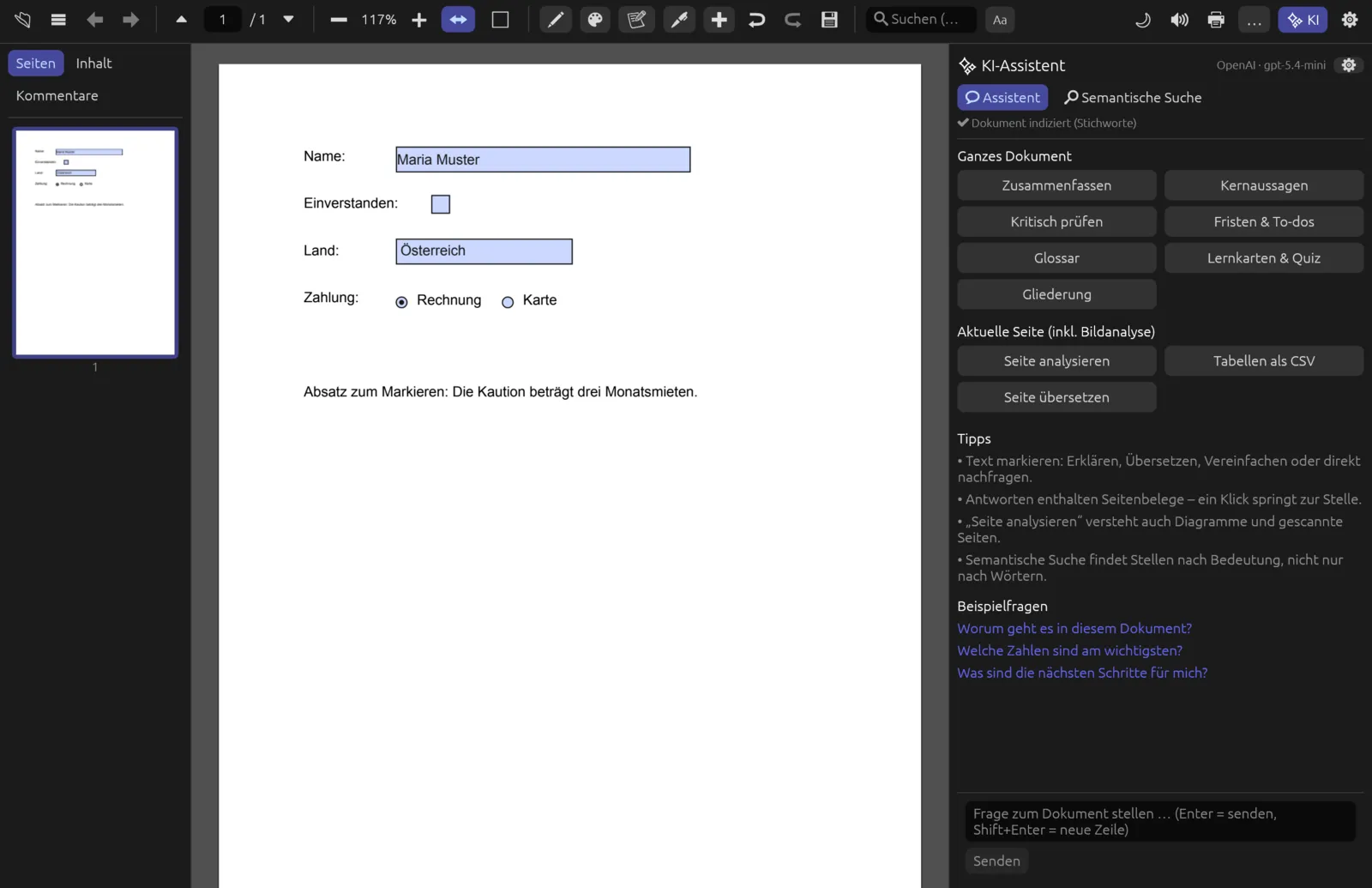
Enthält ein PDF Formularfelder, kannst du sie sofort ausfüllen – ein eigener Modus ist nicht nötig. Fährst du mit der Maus über ein Feld, bekommt es einen blauen Rahmen; über Textfeldern wird der Mauszeiger zum Textcursor, über Kästchen und Listen zur Hand.
| Feldart | So füllst du es aus |
|---|---|
| Textfeld | Hineinklicken und schreiben. Enter (bei einzeiligen Feldern) oder ein Klick daneben übernimmt den Wert, Esc verwirft die Eingabe. Mehrzeilige Felder und Passwortfelder (Eingabe wird verdeckt) werden unterstützt. |
| Kontrollkästchen | Klick setzt oder entfernt das Häkchen. |
| Optionsfeld | Klick wählt diese Option; die anderen der Gruppe werden abgewählt. |
| Auswahlliste | Klick öffnet die Liste unter dem Feld, ein Klick auf einen Eintrag wählt ihn. Esc oder ein Klick daneben schließt die Liste ohne Änderung. |
Ein Formular ausfüllen und speichern
- Öffne das PDF-Formular.
- Klicke in das erste Textfeld, tippe deinen Eintrag und drücke Enter.
- Setze Häkchen und wähle Optionen per Klick, öffne Auswahllisten und wähle einen Eintrag.
- Hast du dich vertippt, nimmt ⌘ Z den letzten Eintrag zurück.
- Speichere mit ⌘ S – oder mit , wenn das leere Formular erhalten bleiben soll.
Pagelier schreibt die Werte in die Formularfelder des PDFs. Andere Programme zeigen sie daher als ausgefüllte Felder an, die sich weiter ändern lassen.
Formularfelder anlegen
Aus jedem PDF – etwa einem in Word gestalteten Bogen – machst du ein ausfüllbares Formular. Das Menü ☑ Formular in der Leiste Bearbeiten (einblenden mit ✚, siehe Bearbeiten) bietet drei Feldarten:
- Textfeld – für Namen, Adressen, Beträge.
- ☑ Kontrollkästchen – zum Ankreuzen.
- Auswahlliste – ein Feld mit vorgegebenen Einträgen zum Aufklappen.
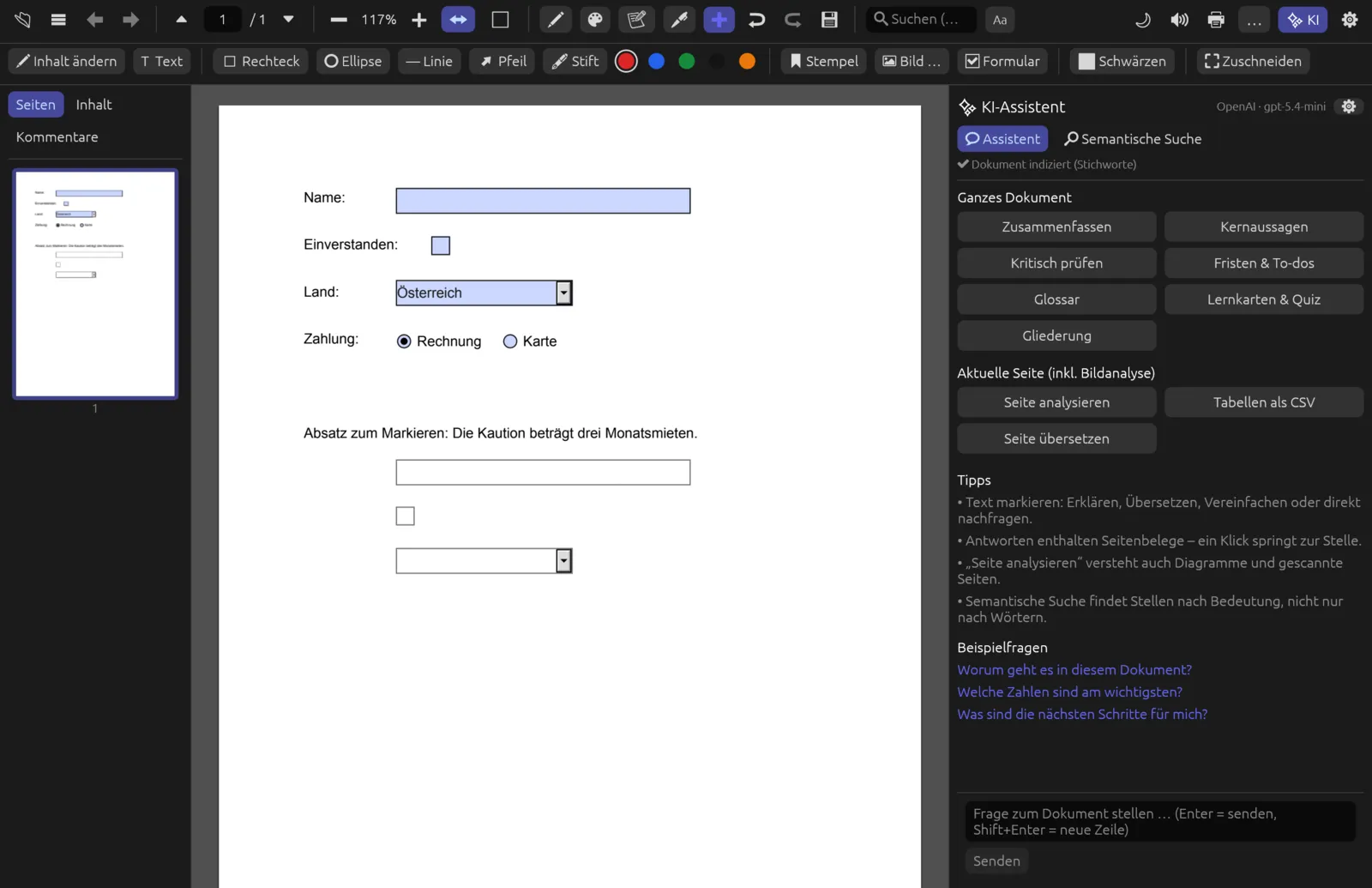
Ist eine Feldart gewählt, ist der Knopf ☑ Formular farbig hervorgehoben. Ziehe dann auf der Seite ein Rechteck in der gewünschten Größe auf. Ein einfacher Klick ohne Ziehen legt ein Feld in Standardgröße an (Textfeld und Auswahlliste 160 × 20 pt, Kontrollkästchen 14 × 14 pt). Das Werkzeug bleibt aktiv, sodass du mehrere Felder hintereinander anlegen kannst; Esc beendet es.
Pagelier benennt neue Felder fortlaufend: „Textfeld 1“, „Kontrollkästchen 1“, „Auswahl 1“ und so weiter. Nur bei der Auswahlliste kannst du den Namen selbst bestimmen.
Eine Auswahlliste anlegen
- Blende mit ✚ die Leiste Bearbeiten ein und wähle im Menü ☑ Formular den Eintrag Auswahlliste.
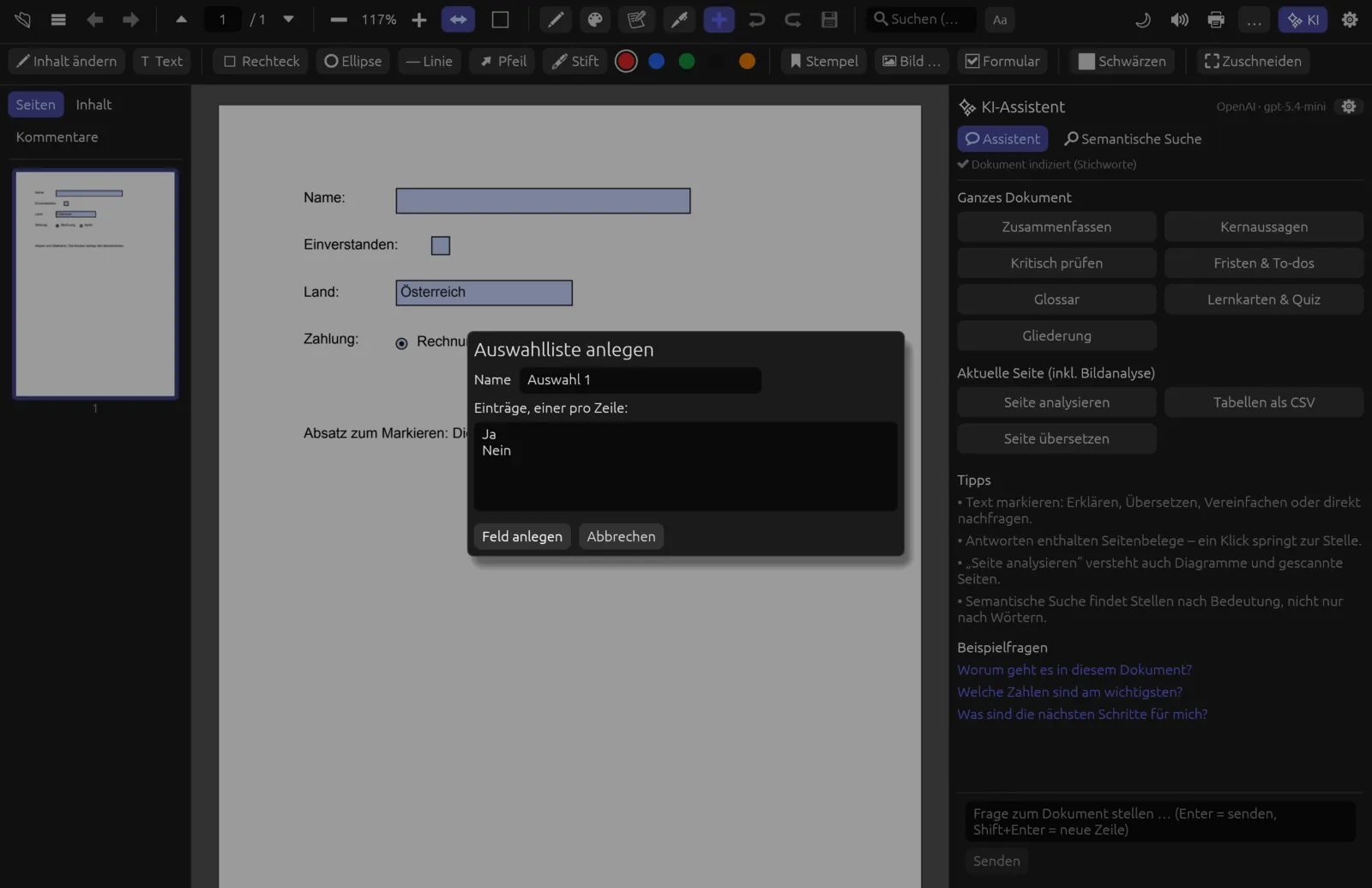
- Ziehe auf der Seite das Feld auf. Es öffnet sich der Dialog Auswahlliste anlegen.
- Ändere bei Bedarf den Namen des Felds.
- Trage unter Einträge, einer pro Zeile: die Auswahlmöglichkeiten ein, jede in eine eigene Zeile.
- Klicke auf Feld anlegen. Der Knopf ist erst aktiv, wenn ein Name und mindestens ein Eintrag vorhanden sind.
Felder löschen
Klicke mit der rechten Maustaste auf ein Feld. Das Kontextmenü nennt den Feldnamen („Formularfeld „Textfeld 1““) und bietet 🗑 Formularfeld löschen. Das funktioniert für selbst angelegte wie für vorhandene Felder. Bei aktivem Werkzeug ✏ Inhalt ändern erscheint dieses Menü nicht – schalte es vorher aus.
Weitere Feldarten (etwa Optionsfelder oder Datumsfelder), Pflichtfelder, Formate und das nachträgliche Umbenennen von Feldern bietet Pagelier nicht. Vorhandene Felder dieser Art kannst du aber ausfüllen.
Unterschrift zeichnen und einsetzen
Das Symbol mit der Füllfeder 🖊 in der Werkzeugleiste (Tooltip Unterschreiben) setzt deine handschriftliche Unterschrift auf die Seite. Beim ersten Mal zeichnest du sie einmal; Pagelier speichert sie in seinen Einstellungen auf diesem Computer und verwendet sie danach immer wieder.
Zum ersten Mal unterschreiben
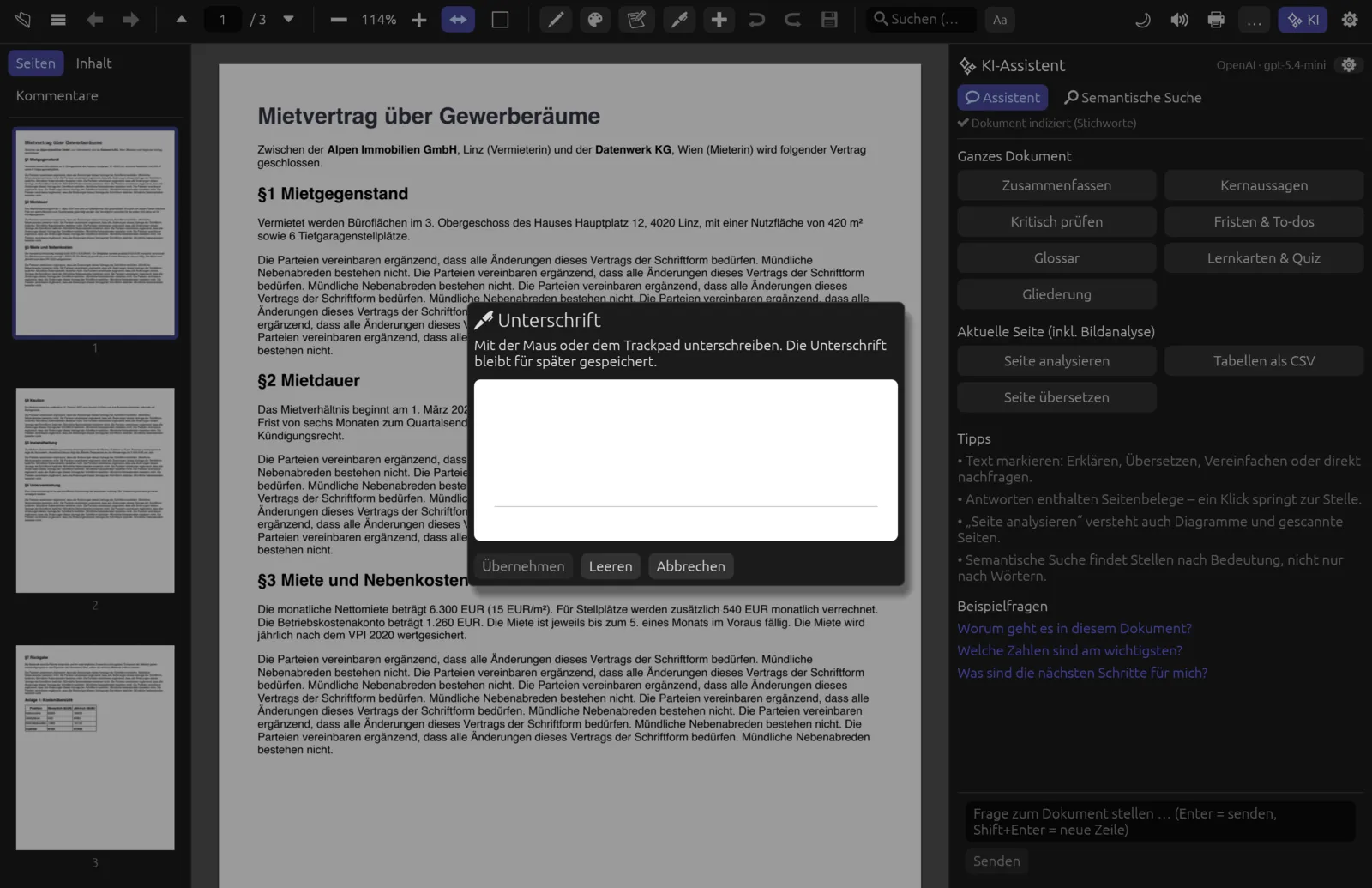
- Klicke in der Werkzeugleiste auf 🖊. Es öffnet sich das Fenster Unterschrift.
- Unterschreibe mit gedrückter Maustaste oder auf dem Trackpad im weißen Feld. Du kannst mehrere Striche setzen; Leeren fängt von vorne an.
- Klicke auf Übernehmen. Pagelier meldet „Unterschrift gespeichert – jetzt auf die Seite klicken“.
- Bewege die Maus über die Seite – eine blasse Vorschau der Unterschrift folgt dem Mauszeiger.
- Klicke auf die Stelle, an die die Unterschrift soll. Sie wird dort mittig eingesetzt, etwa 6 cm breit und in dunkelblauer Tinte.
- Speichere das Dokument.
Ab dem zweiten Mal genügt ein Klick auf 🖊 und dann einer auf die Seite. Willst du eine neue Unterschrift zeichnen, klicke mit der rechten Maustaste auf 🖊 und wähle Neue Unterschrift zeichnen ….
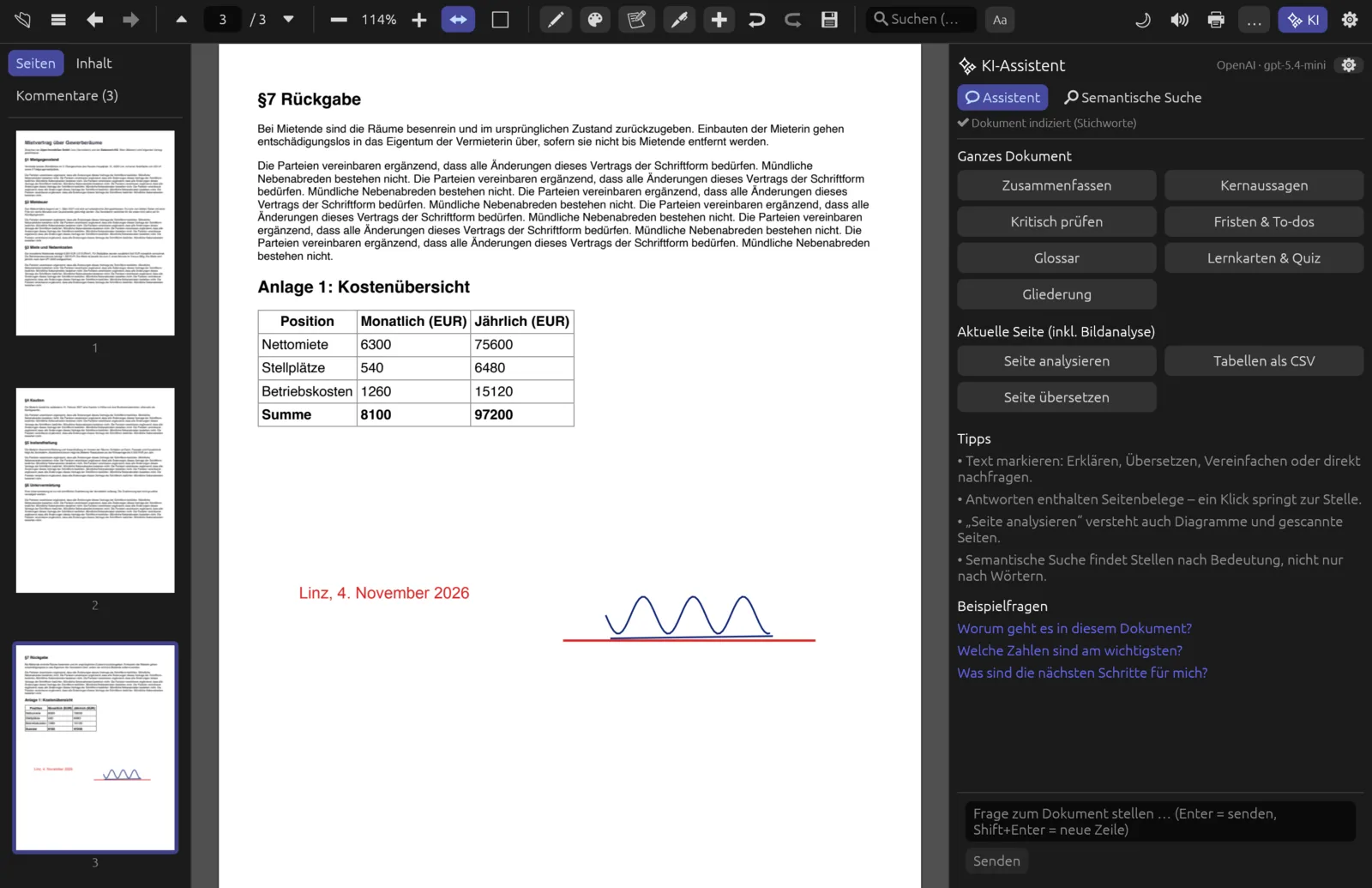
Die eingesetzte Unterschrift ist eine Freihand-Anmerkung. Sie erscheint in der Kommentarliste als „Freihand“ und lässt sich dort oder per Rechtsklick und Anmerkung löschen wieder entfernen.
Eine eingesetzte Unterschrift ist ein Bild deiner Handschrift, keine digitale Signatur: Sie beweist nicht, wer unterschrieben hat, und schützt das Dokument nicht vor späteren Änderungen. Wo das nötig ist, signiere das PDF mit einem Zertifikat – siehe Schwärzen, Schützen & Signieren.