KI-Assistent
Der KI-Assistent liest dein PDF mit und beantwortet Fragen dazu – mit Seitenangaben, die dich per Klick zur Fundstelle bringen. Er fasst zusammen, sucht Fristen und Beträge heraus, erklärt markierte Passagen, übersetzt Seiten und findet Stellen nach ihrer Bedeutung statt nach dem genauen Wortlaut. Du entscheidest, wer rechnet: OpenAI in der Cloud, ein Modell direkt auf deinem Rechner oder ein eigener Server.
Der Assistent im Überblick
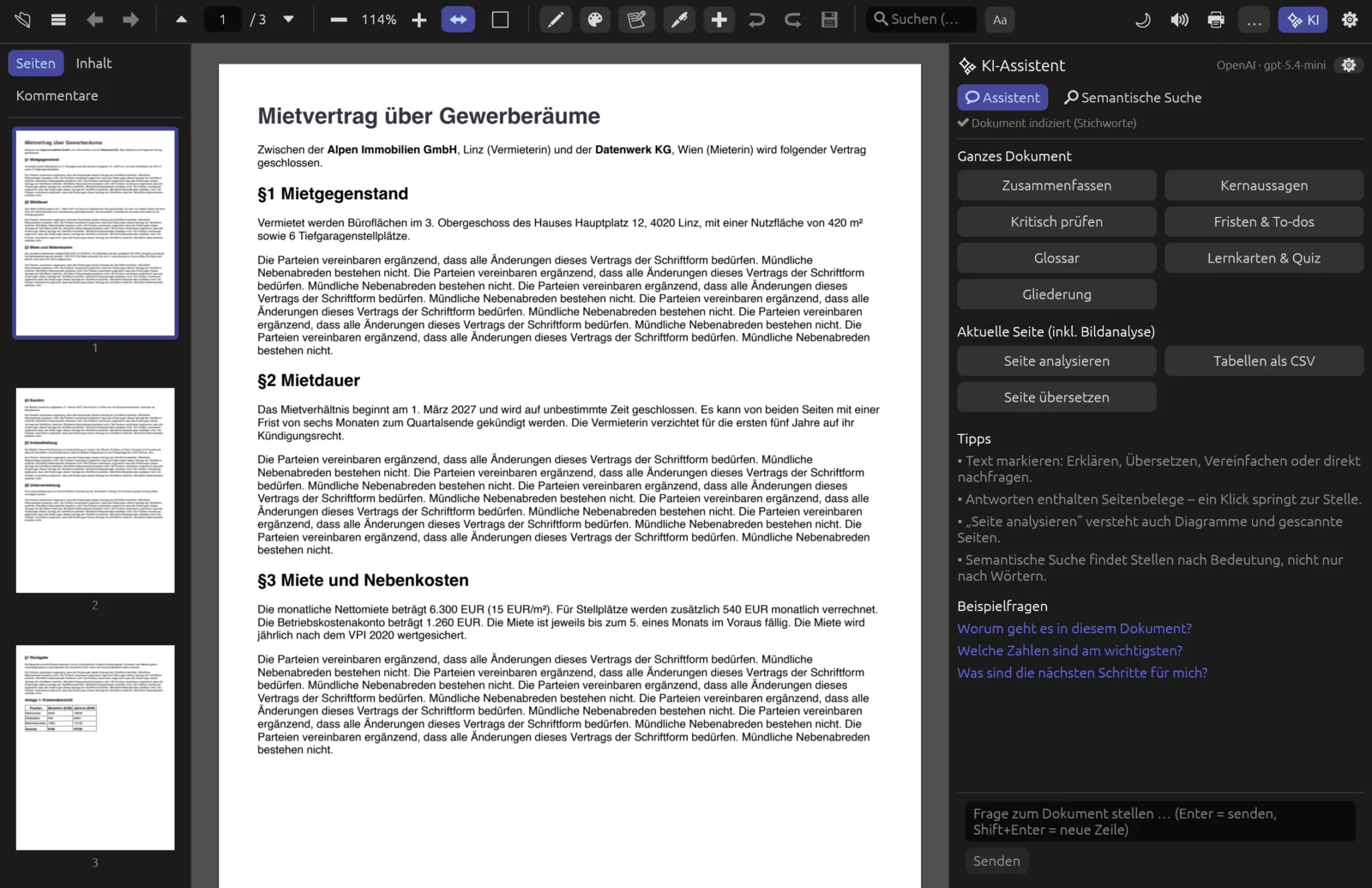
Das Bedienfeld ✨ KI-Assistent liegt rechts im Fenster. Du blendest es mit der Schaltfläche ✨ KI in der Werkzeugleiste oder mit ⌘ J ein und aus; beim Einblenden per Tastatur steht der Cursor gleich im Eingabefeld. Das Bedienfeld besteht aus diesen Teilen:
- Kopfzeile – rechts steht klein, welcher Anbieter und welches Modell gerade antworten, z. B. „OpenAI · gpt-5.4-mini“, „Lokal · qwen3.5-2b“ oder „Server · llama3.2“. Das Zahnrad ⚙ (KI-Einstellungen) öffnet die Einstellungen.
- Zwei Reiter – 💬 Assistent für Fragen und Aktionen, 🔎 Semantische Suche für die Suche nach Bedeutung.
- Indexstatus – eine kleine Zeile zeigt, wie weit Pagelier das Dokument vorbereitet hat: Warte auf Text …, Lese Text …, Erstelle semantischen Index … (mit Fortschrittsbalken) und schließlich ✔ Dokument indiziert (semantisch) oder ✔ Dokument indiziert (Stichworte). Was der Unterschied bedeutet, erklärt der Abschnitt Index.
- Verlauf – deine Fragen stehen rechts in farbigen Blasen, die Antworten links darunter.
- Eingabe – unten das Feld Frage zum Dokument stellen … mit Senden, sobald es Antworten gibt außerdem ✨ Aktionen und 🗑 Leeren.
Jedes geöffnete Dokument hat seinen eigenen Verlauf. Wechselst du den Tab, siehst du den Chat des anderen Dokuments.
Anbieter einrichten
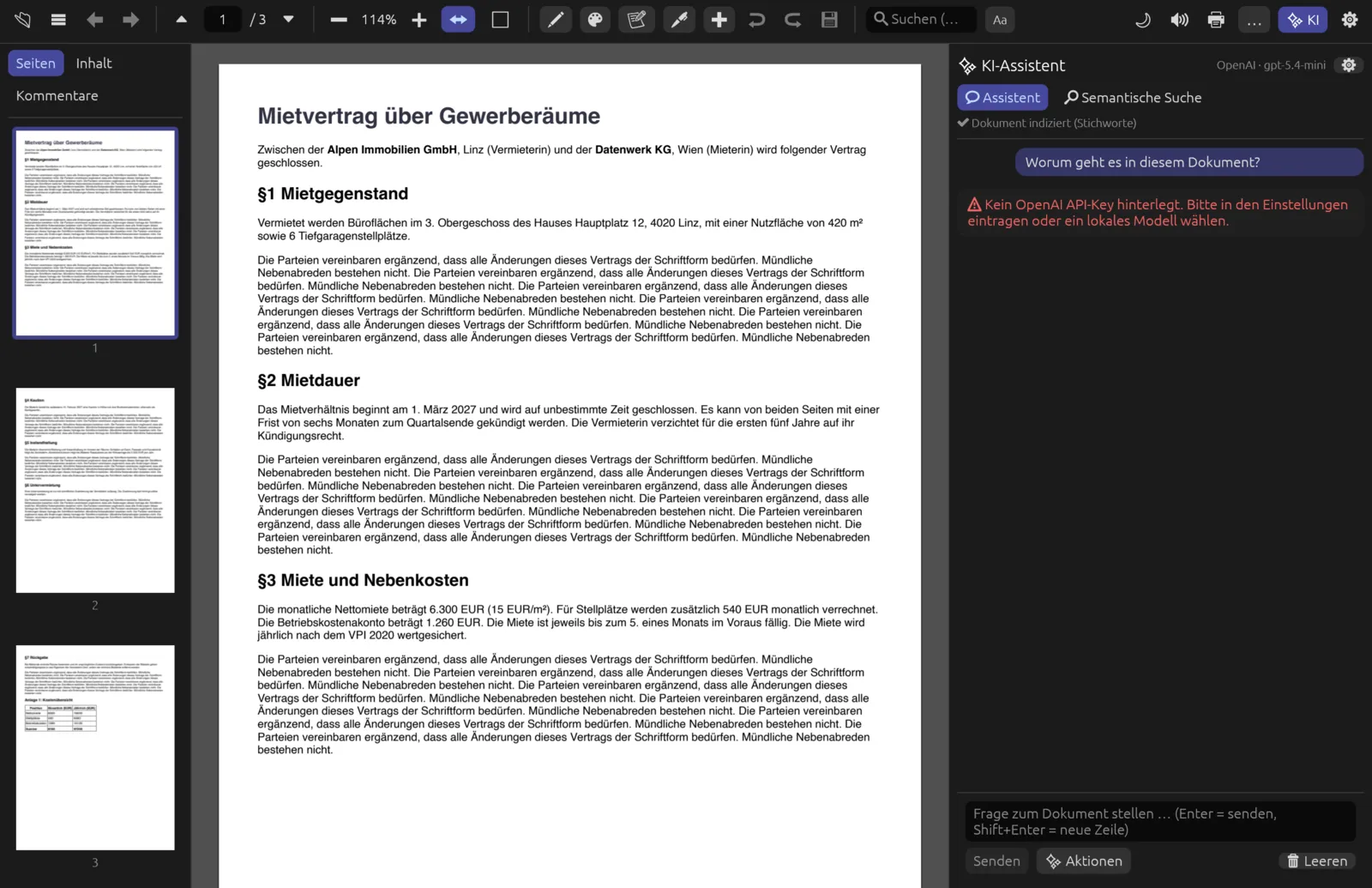
Bevor der Assistent antworten kann, braucht er ein Sprachmodell. Pagelier kennt drei Anbieter, die du unter wählst (⌘ ,). Ist noch nichts eingerichtet, erinnert dich der Startbildschirm mit dem Hinweis „KI: Bitte OpenAI-Key in den Einstellungen hinterlegen oder ein lokales Modell laden“ – ein Klick darauf öffnet die Einstellungen.
| Anbieter | Was du brauchst | Stärken und Grenzen |
|---|---|---|
| OpenAI (Cloud) | Einen eigenen API-Schlüssel von OpenAI | Beste Antworten, kann Seiten als Bild ansehen (Diagramme, Scans) und liest auch lange Dokumente vollständig. Die Inhalte gehen an OpenAI. |
| Lokal (offline, integriert) | Ein heruntergeladenes Qwen3.5-Modell (0,5–2,6 GB) | Läuft komplett auf deinem Rechner, auch ohne Internet. Kleiner, langsamer und ohne Bildanalyse. |
| Eigener Server (Ollama, LM Studio …) | Einen OpenAI-kompatiblen Server, z. B. Ollama oder LM Studio | Du wählst jedes Modell, das dein Server anbietet. Pagelier schickt pro Anfrage einen kleineren Ausschnitt des Dokuments. |
OpenAI-Schlüssel eintragen
- Erstelle auf platform.openai.com einen API-Schlüssel. In den Einstellungen führt der Link Key erstellen auf platform.openai.com direkt dorthin.
- Öffne die Einstellungen mit ⌘ , oder über das Zahnrad im KI-Assistenten.
- Wähle unter KI-Anbieter die Option OpenAI (Cloud).
- Füge den Schlüssel in das Feld API-Key ein. Er wird als Punkte angezeigt; mit 👁 machst du ihn kurz sichtbar.
- Klicke auf Verbindung testen. Klappt es, erscheint eine grüne Meldung und daneben die Klappliste Auswählen … mit allen Modellen deines Kontos.
- Schließe das Fenster. Die Kopfzeile des Assistenten zeigt jetzt „OpenAI · “ und den Modellnamen.
Als Modell ist gpt-5.4-mini voreingestellt (schnell und günstig); für die beste Qualität empfiehlt Pagelier gpt-5.5. Du kannst jeden Modellnamen auch von Hand eintippen. Weitere Felder für OpenAI – Denkaufwand und Embedding-Modell – beschreibt das Kapitel Einstellungen.
Ist in deiner Umgebung die Variable OPENAI_API_KEY gesetzt und das Feld leer, nimmt Pagelier diesen Schlüssel und sagt das mit „Kein Key eingetragen – verwende OPENAI_API_KEY aus der Umgebung.“
Lokale Modelle
Mit Lokal (offline, integriert) rechnet der Assistent auf deinem eigenen Rechner – auf dem Mac beschleunigt über die Grafikeinheit (Apple Metal), unter Windows und Linux auf dem Prozessor. Zur Wahl stehen drei Modelle der Reihe Qwen3.5: 0.8B (508 MB, sehr schnell), 2B (1222 MB, empfohlen) und 4B (2614 MB, beste Qualität, braucht rund 4 GB Arbeitsspeicher). Du lädst sie in den Einstellungen unter Lokale Modelle herunter und wählst das gewünschte per Optionsknopf aus. Die genaue Anleitung steht im Kapitel Einstellungen.
Beim ersten Einsatz nach dem Start zeigt die Antwort kurz Lade lokales Modell …; danach bleibt das Modell im Speicher. Lokale Modelle haben ein kleineres Gedächtnis als die Cloud-Modelle: Bei langen Dokumenten sehen sie nur die passendsten Ausschnitte, und sie können keine Seitenbilder auswerten. Eine gescannte Seite ohne Text lässt sich mit einem lokalen Modell deshalb nicht analysieren – Pagelier meldet dann, dass dafür ein Vision-Modell (z. B. OpenAI) nötig ist.
Eigener Server
Läuft bei dir schon Ollama, LM Studio, vLLM oder ein anderer Dienst mit OpenAI-kompatibler Schnittstelle, wählst du Eigener Server (Ollama, LM Studio …) und trägst ein:
- Server-URL – für Ollama
http://localhost:11434/v1(voreingestellt), für LM Studiohttp://localhost:1234/v1. - API-Key (optional) – nur, wenn dein Server einen verlangt.
- Modell – voreingestellt ist
llama3.2. Mit Verbindung testen holt Pagelier die Modellliste des Servers in die Klappliste Auswählen ….
Pagelier schickt einem eigenen Server bis zu rund 24.000 Zeichen Dokumenttext pro Anfrage und versucht für Seitenaktionen auch ein Seitenbild mitzuschicken. Ob das klappt, hängt davon ab, ob dein Modell Bilder versteht.
Fragen stellen
Tippe deine Frage unten in das Feld und drücke Return oder klicke auf Senden. ⇧ Return beginnt eine neue Zeile. Für den Anfang kannst du auch eine der Beispielfragen anklicken: „Worum geht es in diesem Dokument?“, „Welche Zahlen sind am wichtigsten?“ oder „Was sind die nächsten Schritte für mich?“.
Während der Assistent arbeitet, zeigt die Antwortblase einen kleinen Kreisel und den Arbeitsschritt, etwa Suche relevante Stellen … und Schreibe mit gpt-5.4-mini …. Die Antwort erscheint Wort für Wort. Mit ⏹ Stopp (an der Stelle von Senden) brichst du ab. Solange eine Antwort läuft, nimmt der Assistent keine weitere Frage an.
Seitenbelege
Der Assistent ist angewiesen, sich auf das Dokument zu stützen und jede Aussage mit einer Seitenangabe wie [S. 2] oder [S. 3, 7] zu belegen. Steht etwas nicht im Dokument, soll er das sagen und Allgemeinwissen kennzeichnen. Unter jeder fertigen Antwort sammelt Pagelier die genannten Seiten in der Zeile Quellen: als kleine Schaltflächen S. 1, S. 2 … – ein Klick springt zur Seite. Mit 📋 kopierst du die ganze Antwort (als Markdown) in die Zwischenablage.
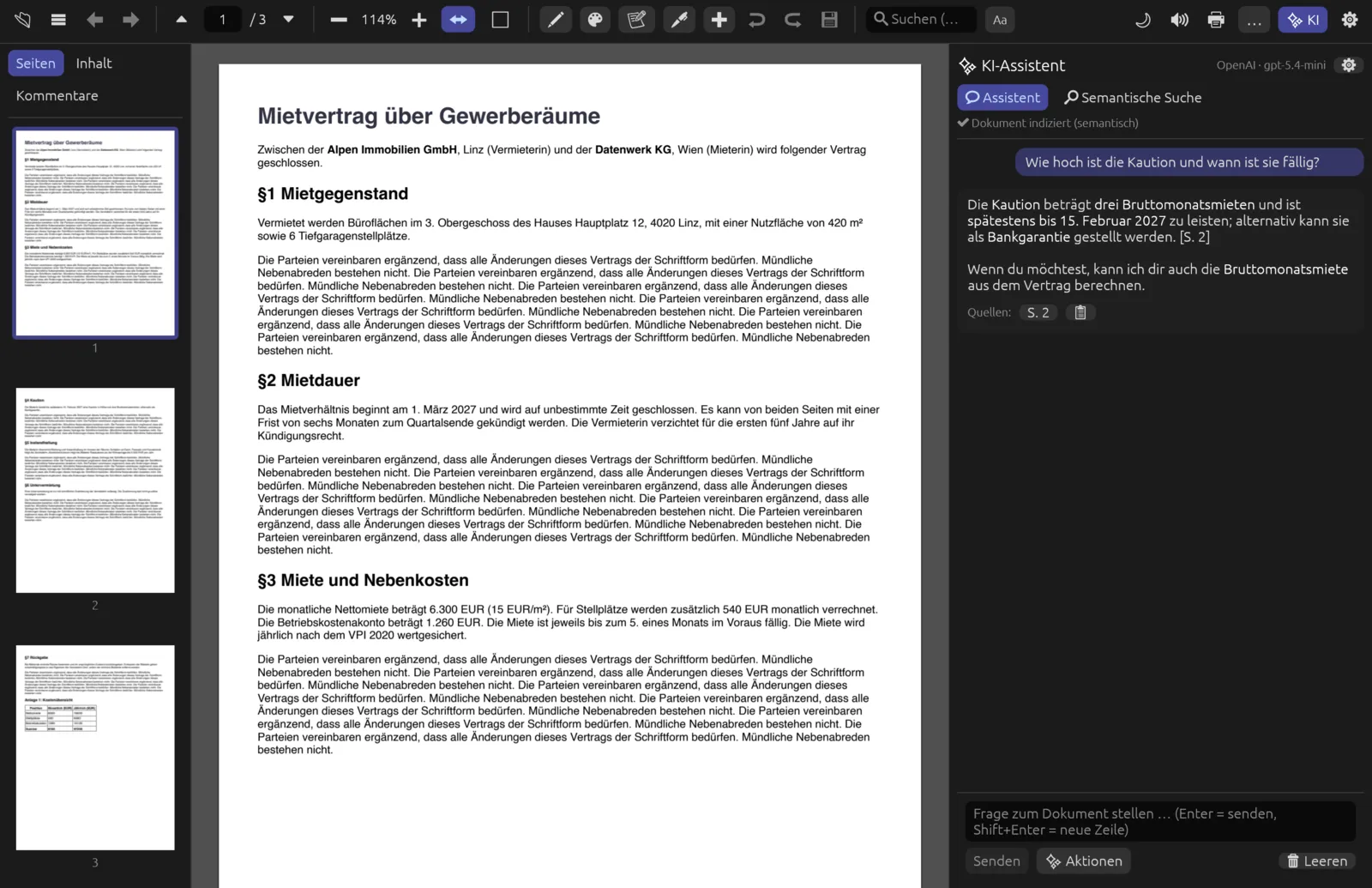
Sprachmodelle können sich irren, auch mit Beleg. Prüfe wichtige Aussagen – besonders Beträge, Fristen und rechtliche Folgen – mit einem Klick auf die Quelle im Original.
Tabellen in Antworten
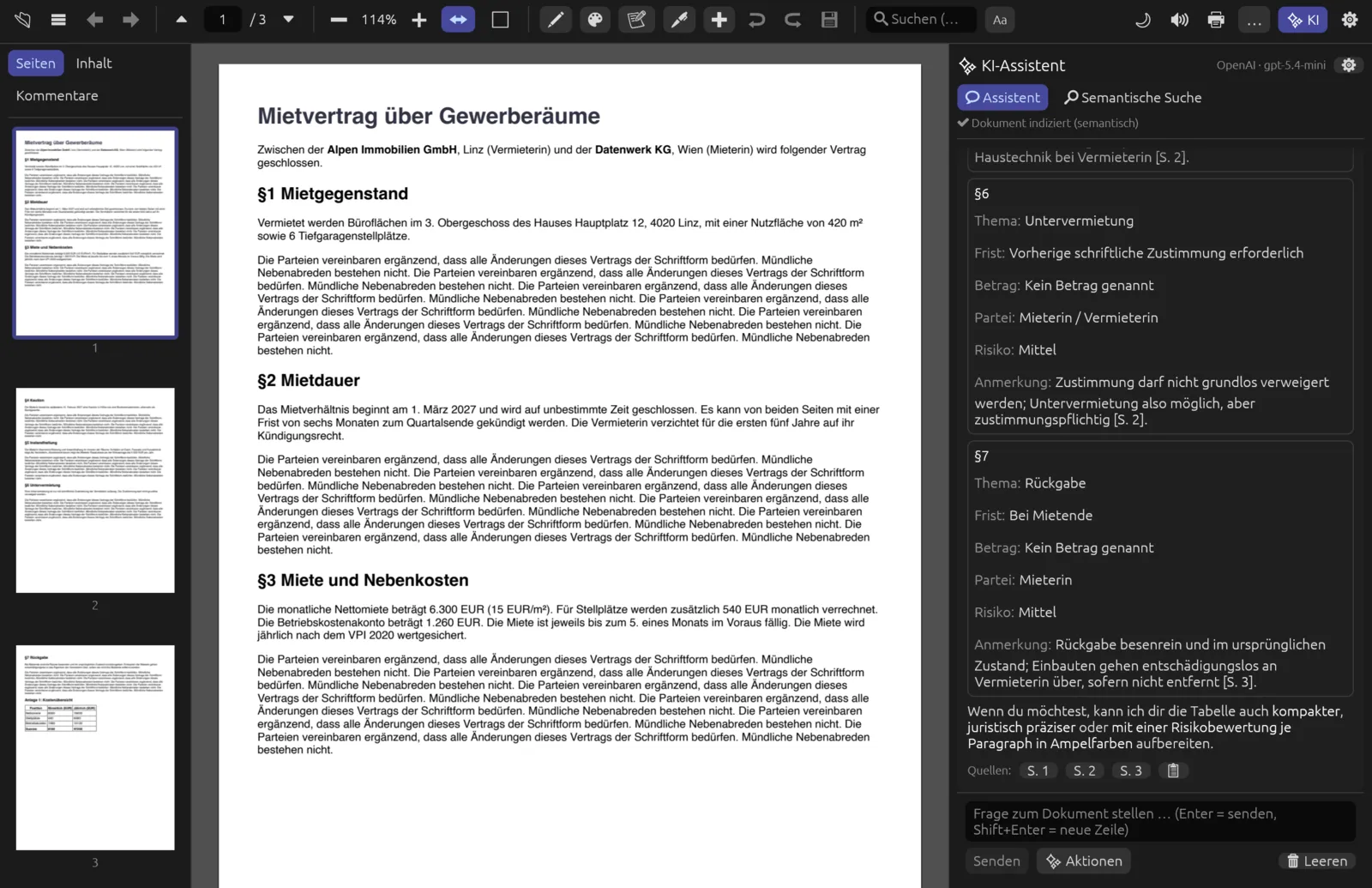
Antwortet der Assistent mit einer Tabelle, passt Pagelier sie in die Breite des KI-Bereichs ein; lange Zellen brechen um. Hat die Tabelle so viele Spalten, dass sie nicht mehr lesbar nebeneinander passen, zeigt Pagelier jede Zeile als eigene Karte: die erste Spalte als Überschrift, darunter die übrigen Spalten als „Spalte: Wert“. Ziehst du den KI-Bereich breiter, erscheint wieder die Tabelle.
Folgefragen und Verlauf
Der Assistent merkt sich die letzten sechs Beiträge des Chats. Du kannst also nachhaken („und wann ist sie fällig?“, „erkläre das einfacher“). Bei kurzen Folgefragen nimmt Pagelier für die Suche nach passenden Stellen die vorige Frage dazu. Mit 🗑 Leeren löschst du den Verlauf des Dokuments und beginnst neu; dann erscheinen auch wieder die Aktionsschaltflächen.
Was der Assistent vom Dokument sieht
Passt das ganze Dokument ins Gedächtnis des Modells, bekommt der Assistent den vollständigen Text mit Seitenmarken. Bei OpenAI sind das rund 360.000 Zeichen, also meist mehrere Hundert Seiten. Bei längeren Dokumenten, bei lokalen Modellen und eigenen Servern sucht Pagelier zu deiner Frage die passendsten Abschnitte aus dem Index und schickt nur diese mit. Bei Aktionen für das ganze Dokument nimmt Pagelier in diesem Fall Abschnitte, die gleichmäßig über das Dokument verteilt sind, damit eine Zusammenfassung nicht nur den Anfang abdeckt. Außerdem erfährt der Assistent, welche Seite du gerade ansiehst – „Was steht auf dieser Seite?“ funktioniert also.
Aktionen
Für häufige Aufgaben musst du keine Frage formulieren. Ist der Verlauf leer, stehen die Aktionen als große Schaltflächen im Bedienfeld; danach erreichst du sie über ✨ Aktionen neben Senden. Fährst du mit der Maus über eine Aktion, erklärt ein Hinweis, was sie tut.
Ganzes Dokument
| Aktion | Ergebnis |
|---|---|
| Zusammenfassen | Eine Kurzfassung (TL;DR) in zwei bis drei Sätzen, danach eine gegliederte Zusammenfassung je Hauptthema mit Seitenbelegen. |
| Kernaussagen | Die 8 bis 15 wichtigsten Aussagen, Zahlen, Daten und Fakten als Liste, jeweils mit Beleg. |
| Kritisch prüfen | Widersprüche, unbelegte Behauptungen, Lücken, Risiken und ungewöhnliche oder nachteilige Klauseln, nach Wichtigkeit geordnet – zum Schluss drei bis fünf Fragen an den Autor. |
| Fristen & To-dos | Eine Tabelle mit den Spalten Was, Wer, Wann/Frist, Betrag und Seite und darunter eine priorisierte Checkliste. Kommt nichts davon vor, sagt der Assistent das. |
| Glossar | Fachbegriffe, Abkürzungen und Eigennamen alphabetisch, je ein bis zwei Sätze Erklärung mit Seite. |
| Lernkarten & Quiz | Acht Lernkarten (Frage → Antwort) und fünf Multiple-Choice-Fragen; die Lösungen stehen am Ende. |
| Gliederung | Ein Inhaltsverzeichnis als verschachtelte Liste mit der Startseite jedes Abschnitts. |
Aktuelle Seite
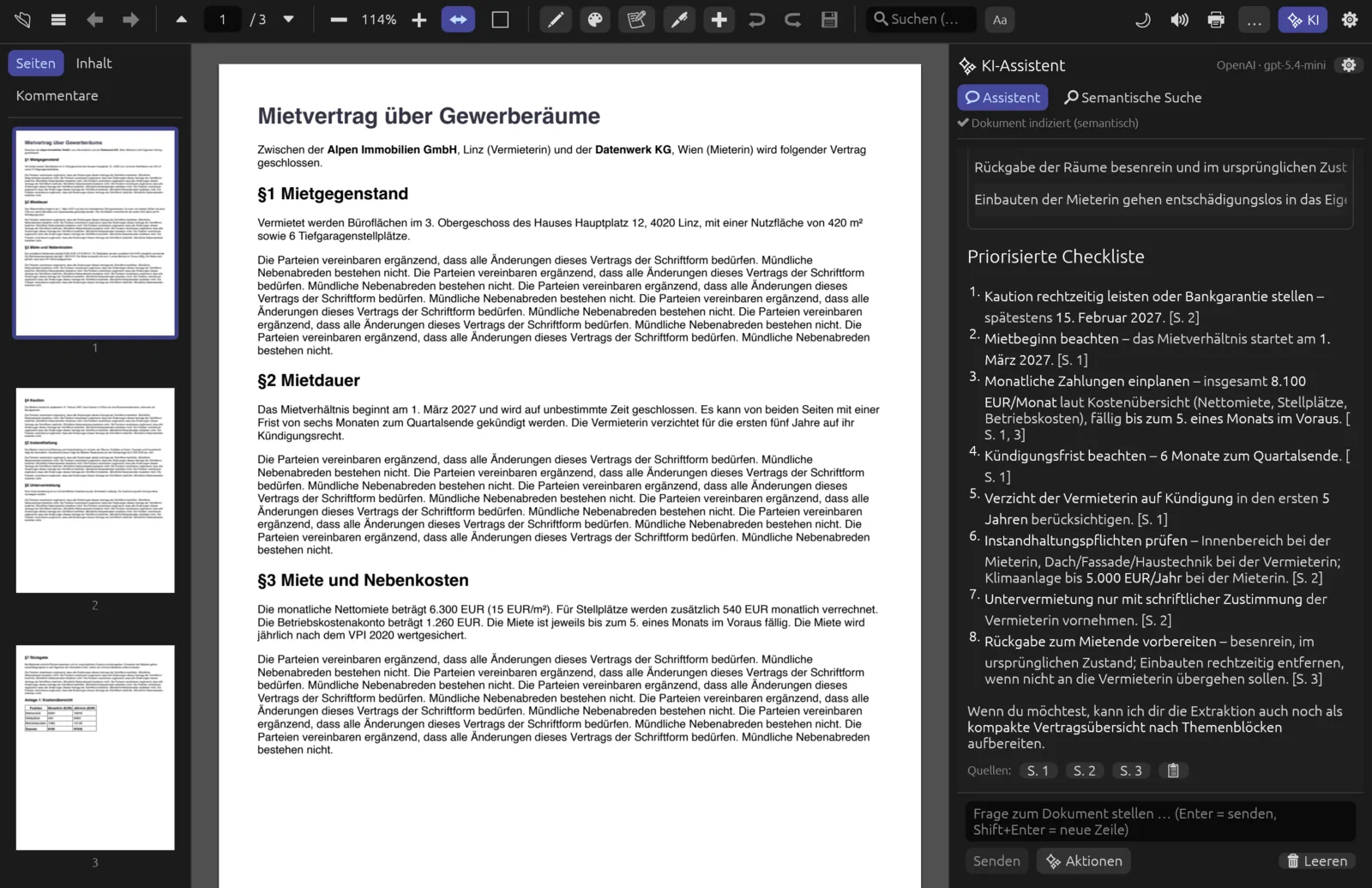
Die Seitenaktionen arbeiten mit der Seite, die gerade im Fenster zu sehen ist. Bei OpenAI schickt Pagelier außer dem Text auch ein Bild der Seite mit. So versteht der Assistent Diagramme, Abbildungen, Formeln und gescannte Seiten.
| Aktion | Ergebnis |
|---|---|
| Seite analysieren | Erklärt den Inhalt der Seite, besonders Diagramme, Grafiken, Tabellen und Formeln. Bei Scans gibt er zusätzlich den erkannten Text wieder. |
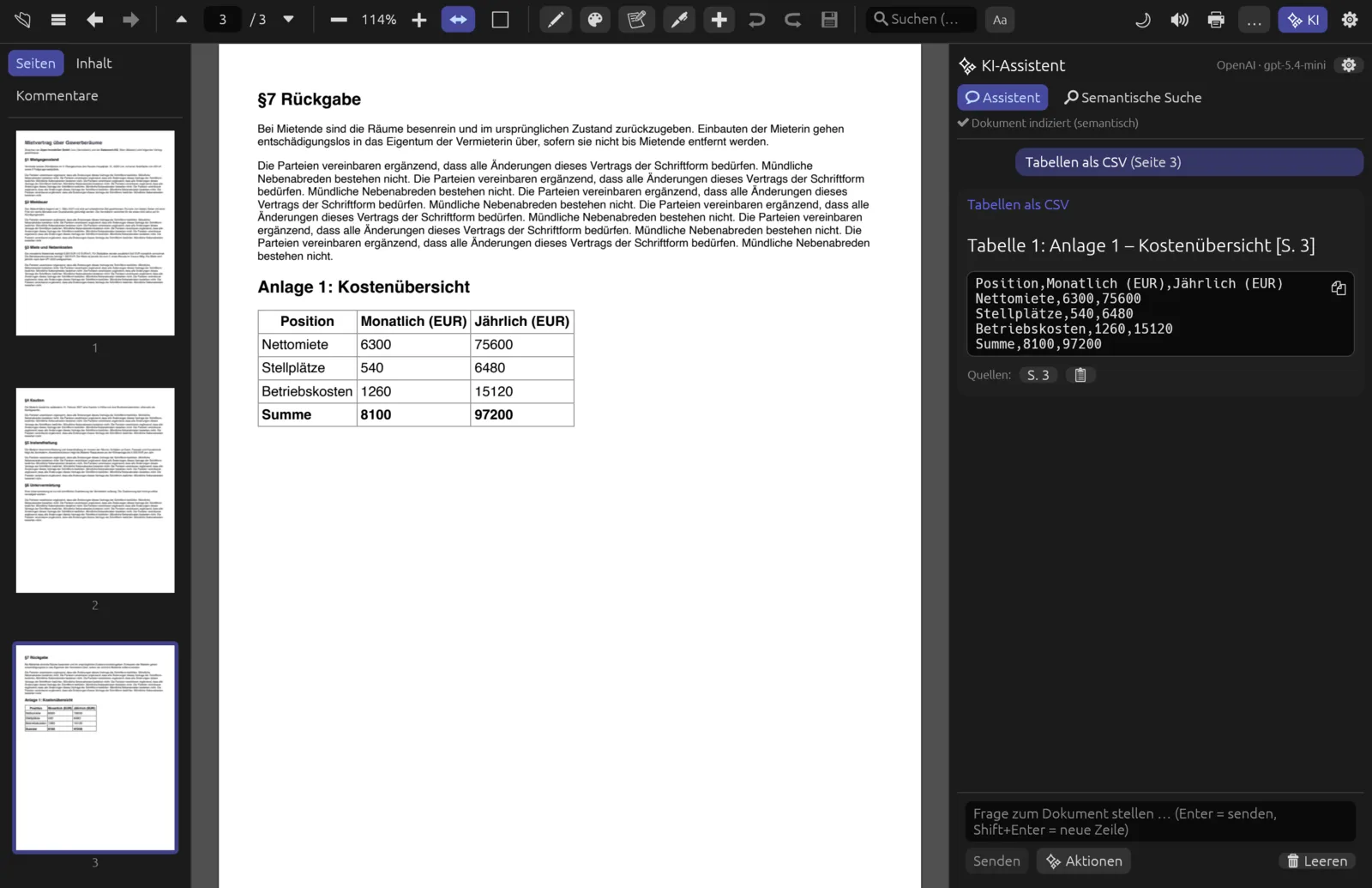
| Tabellen als CSV | Jede Tabelle der Seite als eigener CSV-Block mit Kopfzeile, Zahlen ohne Tausendertrennzeichen. Über das Kopiersymbol am Block übernimmst du ihn z. B. in eine Tabellenkalkulation. |
| Seite übersetzen | Übersetzt die ganze Seite vollständig, mit Überschriften und Listen. Zur Zielsprache siehe Antwortsprache. |
Eine Grafik oder einen Scan erklären lassen
- Blättere zur Seite mit der Grafik, sodass sie im Fenster zu sehen ist.
- Klicke im Assistenten auf Seite analysieren – oder bei vorhandenem Verlauf auf ✨ Aktionen › Seite analysieren.
- Im Verlauf erscheint „Seite analysieren (Seite n)“ und kurz Rendere Seite für Bildanalyse …. Danach schreibt der Assistent seine Erklärung.
- Stelle bei Bedarf eine Folgefrage, etwa „Welcher Wert ist im Jahresvergleich am stärksten gestiegen?“.
Aktionen an der Markierung
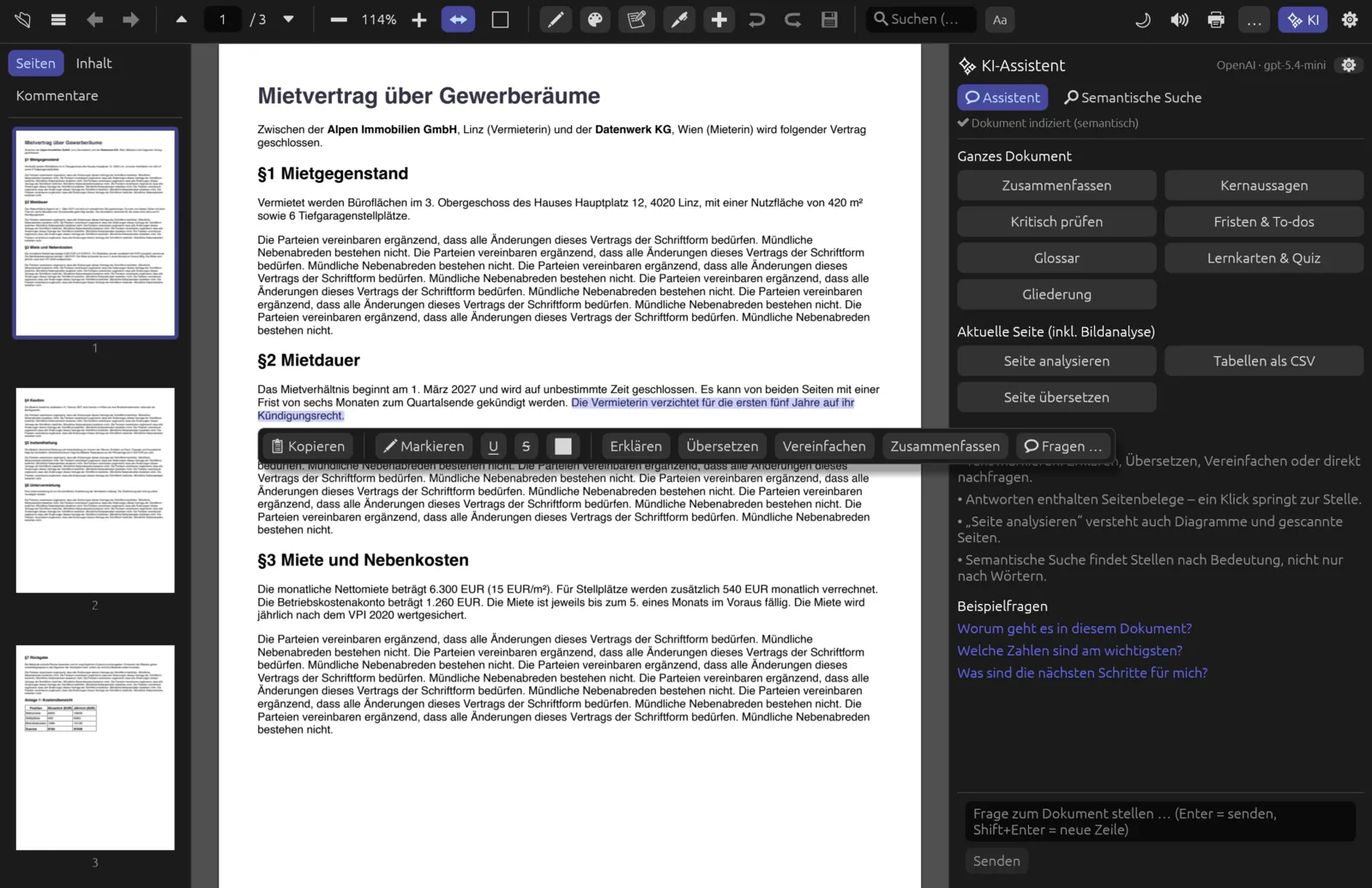
Markierst du Text auf einer Seite, erscheint darunter eine kleine Leiste. Links stehen 📋 Kopieren und die Werkzeuge zum Markieren und Schwärzen (siehe Markieren & Kommentieren), rechts die KI-Aktionen:
| Schaltfläche | Wirkung |
|---|---|
| Erklären | Was bedeutet die Passage, welche Begriffe sind wichtig, wie hängt sie mit dem Rest der Seite zusammen? |
| Übersetzen | Gibt nur die Übersetzung der Passage aus. |
| Vereinfachen | Formuliert die Passage in einfacher, klarer Sprache für Laien, ohne Inhalt wegzulassen. |
| Zusammenfassen | Fasst die Passage in zwei bis vier Sätzen zusammen. |
| 💬 Fragen … | Setzt die Passage in Anführungszeichen ins Eingabefeld des Assistenten. Du schreibst deine Frage dahinter und schickst sie ab. |
Bei den vier Aktionen bekommt der Assistent außer der Markierung auch den Text der Seite, damit er sie im Zusammenhang versteht. Im Verlauf steht dann z. B. „Erklären: „Die Vermieterin verzichtet …““. Lange Markierungen werden in dieser Zeile gekürzt, der Assistent erhält aber den vollen Text.
Eine schwierige Klausel erklären lassen
- Ziehe mit der Maus über den Satz oder Absatz, den du verstehen willst. Ist gerade ein Werkzeug wie der Stift aktiv, schalte es vorher in der Werkzeugleiste wieder aus.
- Klicke in der Leiste unter der Markierung auf Erklären – oder auf Vereinfachen, wenn du nur eine verständlichere Fassung willst.
- Das Bedienfeld des Assistenten öffnet sich (falls es ausgeblendet war) und zeigt die Erklärung mit Seitenbelegen.
- Für eine eigene Frage zur Stelle klickst du stattdessen auf 💬 Fragen …, ergänzt im Eingabefeld z. B. „Was heißt das für mich als Mieterin?“ und drückst Return.
Ohne Markierung meldet Pagelier „Bitte zuerst Text auf der Seite markieren“. Bei gescannten Seiten ohne Textebene kannst du nichts markieren – mache sie vorher mit der Texterkennung (OCR) durchsuchbar oder nutze Seite analysieren.
Semantische Suche
Die normale Suche (⌘ F, siehe Oberfläche & Lesen) findet Wörter genau so, wie du sie eintippst. Die semantische Suche findet Stellen nach ihrer Bedeutung: „Kündigung“ findet auch „Vertragsbeendigung“, und du kannst eine ganze Frage eingeben.
Nach Bedeutung suchen
- Wechsle im KI-Assistenten auf den Reiter 🔎 Semantische Suche.
- Tippe in das Feld Wonach suchst du? einen Begriff oder eine Frage, z. B. „Wer bezahlt Reparaturen am Gebäude?“.
- Drücke Return oder klicke auf Suchen.
- Pagelier listet bis zu zwölf Treffer – jeweils mit Seite, einer Prozentzahl für die Ähnlichkeit und einem Textausschnitt. Klicke auf einen Treffer, um zur Seite zu springen.
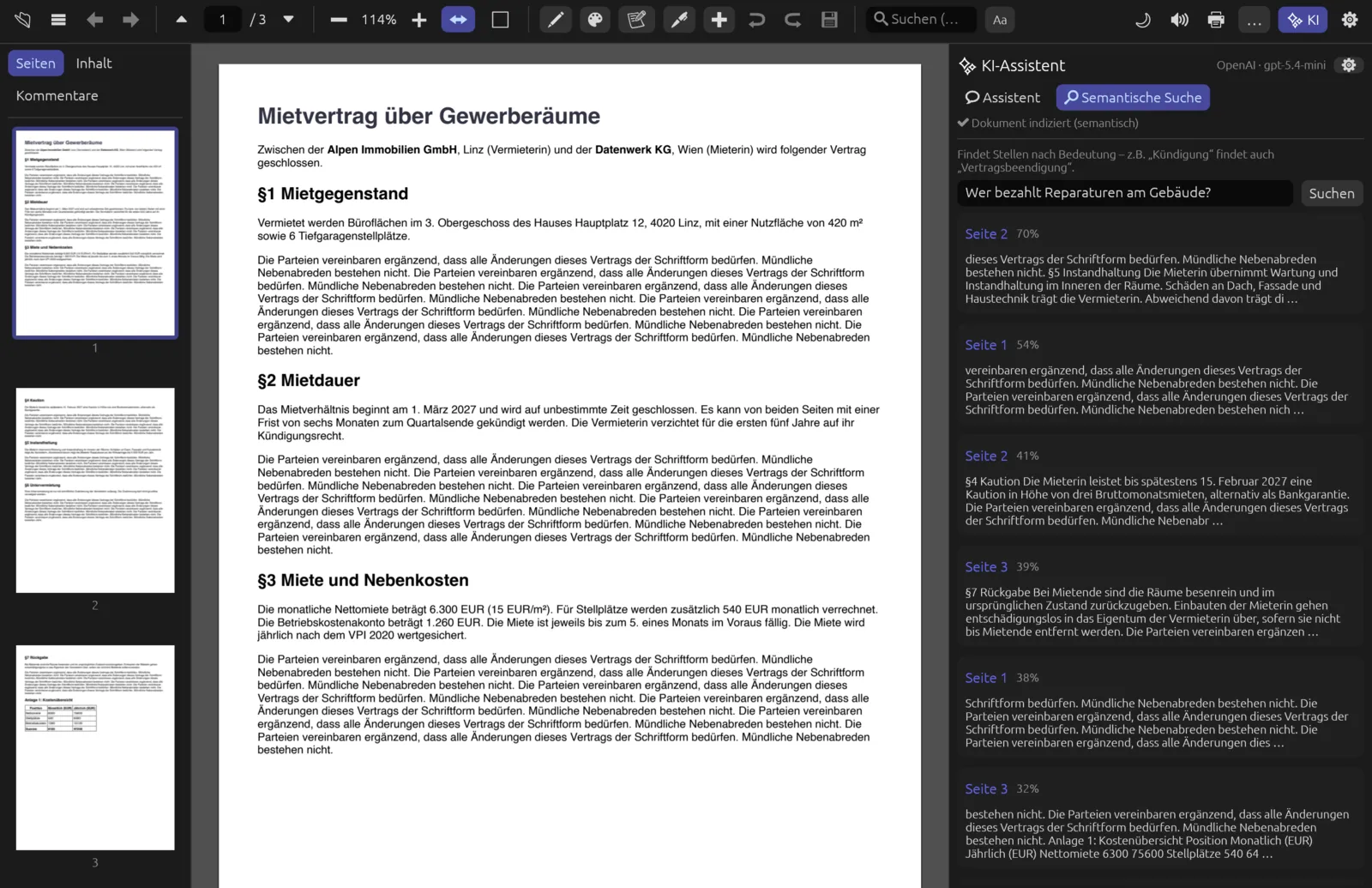
Die Prozentzahl ist ein Maß für die Ähnlichkeit, keine Wahrscheinlichkeit. Vergleiche sie nur innerhalb einer Trefferliste.
Der Index
Nach dem Öffnen liest Pagelier den Text aller Seiten und zerlegt ihn in kurze Abschnitte. Daraus entsteht sofort ein Stichwortindex – Chat und Suche funktionieren also schon nach wenigen Sekunden. Ist ein Embedding-Modell verfügbar, berechnet Pagelier im Hintergrund zusätzlich einen semantischen Index, der die Bedeutung jedes Abschnitts als Zahlenvektor festhält. Die Statuszeile wechselt dann von „(Stichworte)“ auf „(semantisch)“. Der semantische Index wird zwischengespeichert, beim nächsten Öffnen derselben Datei ist er sofort da.
Welches Embedding-Modell rechnet, legst du unter Semantische Suche (Embeddings) fest: OpenAI, das lokale Modell Multilingual-E5 Small oder Aus (nur Stichworte). Ohne Embeddings findet die semantische Suche nur Abschnitte mit passenden Wörtern. Schlägt das Berechnen fehl, etwa ohne Internet, zeigt die Statuszeile „Semantische Suche nicht verfügbar“ – der Stichwortindex bleibt aktiv.
Gescannte PDFs ohne Textebene kann Pagelier nicht indizieren und meldet das beim Öffnen. Nach der Texterkennung (OCR) funktionieren Assistent und Suche normal.
Antwortsprache
Unter legst du fest, in welcher Sprache der Assistent schreibt: Deutsch (voreingestellt), English, Français, Español, Italiano, Nederlands oder Sprache des Dokuments. Verlangst du in einer Frage ausdrücklich eine andere Sprache („Antworte auf Englisch“), hat das Vorrang.
Beim Übersetzen (Seite übersetzen und Übersetzen an der Markierung) gilt die Antwortsprache als Zielsprache – mit einer Ausnahme: Ist der Text schon in dieser Sprache oder hast du Sprache des Dokuments gewählt, übersetzt Pagelier ins Englische, englische Texte ins Deutsche. Einen deutschen Vertrag übersetzt der Assistent bei Antwortsprache Deutsch also ins Englische. Bei sehr kurzen Markierungen (ein einzelnes Wort) erkennt Pagelier die Ausgangssprache am Text der Seite.
Datenschutz
Was dein Dokument verlässt, hängt vom Anbieter ab:
| Einstellung | Was übertragen wird |
|---|---|
| OpenAI (Cloud) | Bei jeder Frage und Aktion geht der Dokumenttext (ganz oder in Ausschnitten) samt Frage an OpenAI, bei Seitenaktionen zusätzlich ein Bild der Seite. Für den semantischen Index werden die Textabschnitte ebenfalls an OpenAI geschickt, sofern OpenAI die Embeddings rechnet. |
| Lokal (offline, integriert) | Der Chat bleibt auf deinem Rechner. Für den semantischen Index gilt: Rechnet das lokale Modell E5, bleibt alles lokal (siehe Hinweis unten). |
| Eigener Server | Text und Seitenbilder gehen an die Server-URL, die du eingetragen hast – bei localhost also nicht aus dem Haus. |
Steht Semantische Suche (Embeddings) auf Automatisch, gehen Textabschnitte nur dann an OpenAI, wenn auch der Chat über OpenAI läuft. Bei „Lokal“ oder einem eigenen Server rechnet Pagelier die Embeddings mit Multilingual-E5 auf deinem Rechner. Ist E5 nicht installiert, sucht die KI nur nach Stichworten, bis du es herunterlädst.
- Der API-Schlüssel liegt nur in den Einstellungen auf deinem Rechner; die Datei ist unter macOS und Linux nur für dich lesbar (Dateirechte 600).
- Der Chatverlauf wird nicht gespeichert. Er bleibt nur, solange das Dokument geöffnet ist.
- Wo Einstellungen, Modelle und Index-Cache liegen, steht im Kapitel Einstellungen.