Prüfen & Vergleichen
Ist das PDF barrierefrei? Taugt es fürs Archiv oder für die Druckerei? Und was hat sich gegenüber der letzten Fassung geändert? Die Prüfwerkzeuge beantworten die ersten Fragen in Sekunden und beheben einfache Mängel per Klick; der Vergleich zeigt jede Textänderung direkt auf der Seite – auf Wunsch mit einer Zusammenfassung durch die KI.
Dokument prüfen
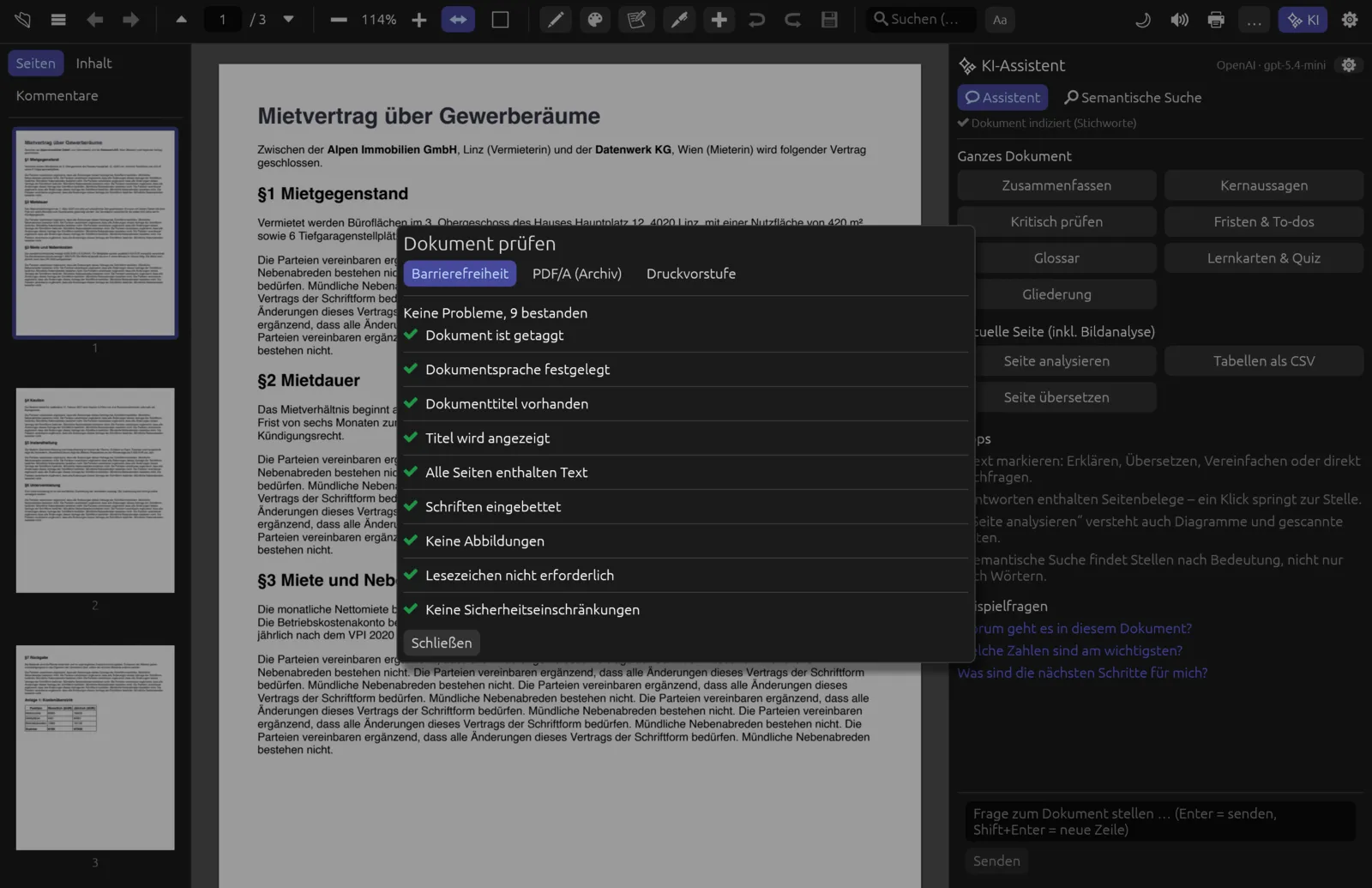
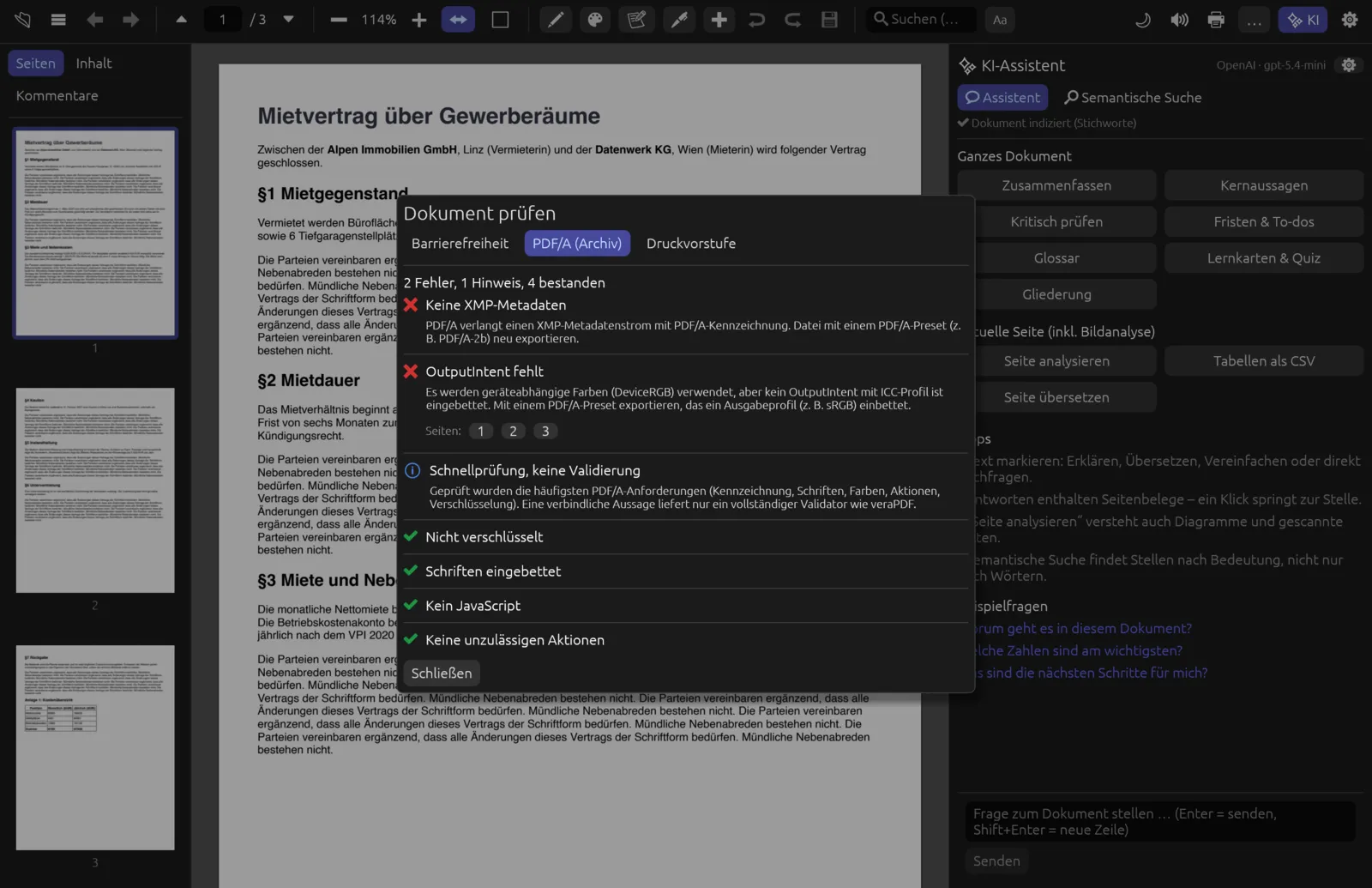
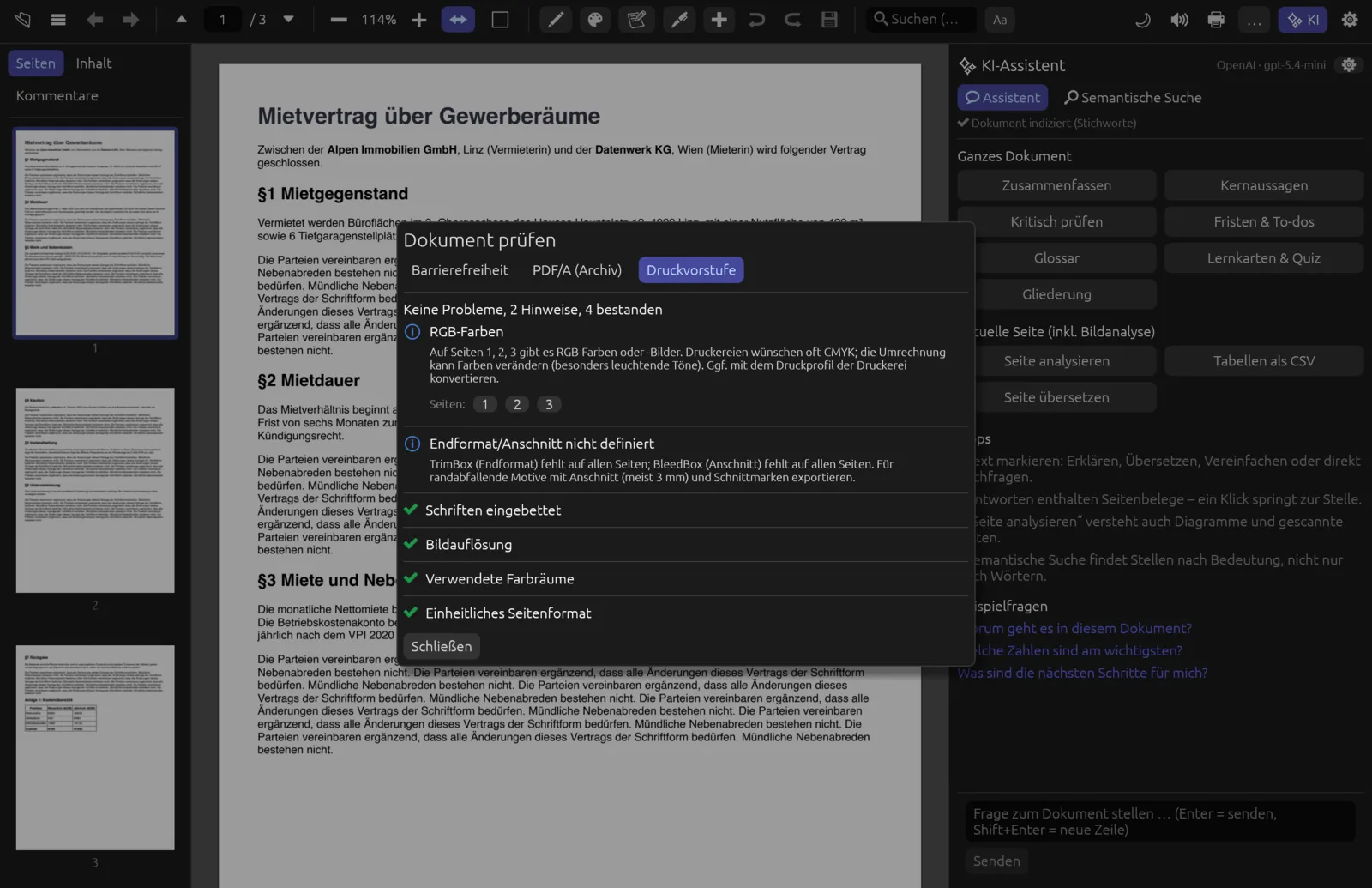
öffnet den Dialog Dokument prüfen und startet sofort die Prüfung auf Barrierefreiheit. Oben wechselst du zwischen drei Prüfprofilen:
| Profil | Was geprüft wird (Auswahl) |
|---|---|
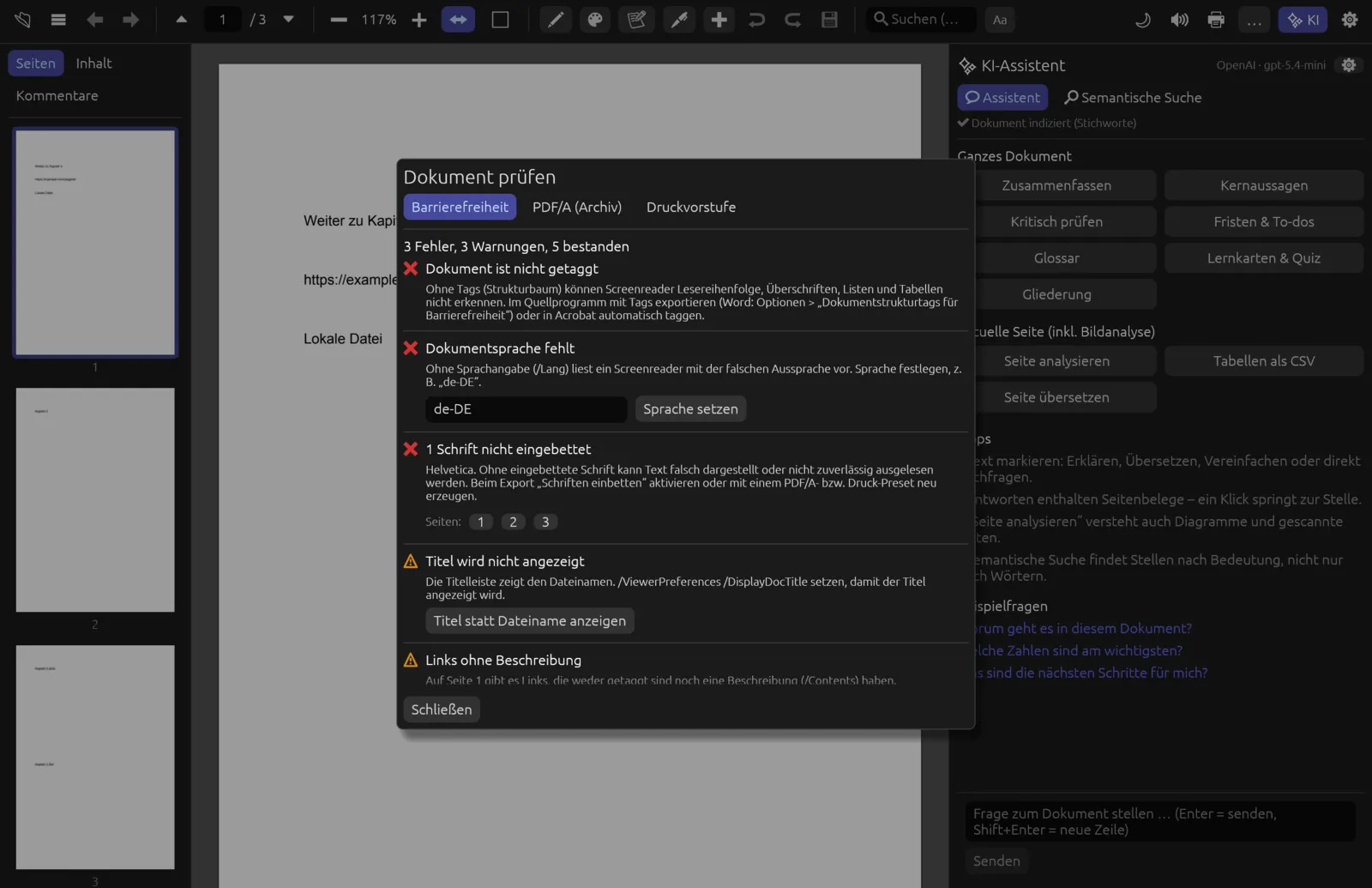
| Barrierefreiheit | Tags (Strukturbaum), Dokumentsprache, Titel und dessen Anzeige, echter Text auf jeder Seite, eingebettete Schriften, Alternativtexte für Abbildungen, Lesezeichen (ab 21 Seiten), Beschreibungen von Formularfeldern und Links, Tab-Reihenfolge, Sicherheitseinstellungen. |
| PDF/A (Archiv) | XMP-Metadaten und PDF/A-Kennzeichnung, Verschlüsselung, eingebettete Schriften, JavaScript und unzulässige Aktionen, Farbräume und OutputIntent, Übereinstimmung des Titels in Info und XMP. |
| Druckvorstufe | Eingebettete Schriften, Bildauflösung (unter 150 bzw. 300 ppi), Farbräume (RGB, Sonderfarben), Endformat und Anschnitt (TrimBox/BleedBox), einheitliches Seitenformat, Transparenz. |
Über der Liste steht eine Zusammenfassung, z. B. „2 Fehler, 1 Hinweis, 4 bestanden“ oder „Keine Probleme, 9 bestanden“. Darunter folgen die Befunde, die schwersten zuerst:
| Zeichen | Bedeutung |
|---|---|
| ✖ (rot) | Fehler – verletzt eine Anforderung des Profils. |
| ⚠ (orange) | Warnung – sollte behoben werden. |
| ℹ (blau) | Hinweis – zum Nachdenken, nicht zwingend ein Problem. |
| ✔ (grün) | Bestanden. |
Jeder Befund nennt in einem Satz, was fehlt und wie du es behebst. Betrifft er bestimmte Seiten, stehen dahinter kleine Seitenknöpfe (Seiten: 1 2 3) – ein Klick springt zur Seite. Mit Schließen oder Esc schließt du den Dialog.
Korrekturen per Klick
Einige Mängel behebt Pagelier selbst. Bei diesen Befunden steht unter der Beschreibung ein Knopf:
| Knopf | Wirkung |
|---|---|
| Titel setzen | Setzt den Dokumenttitel (im Info-Wörterbuch und in den XMP-Metadaten). Das Feld davor ist mit dem bisherigen Titel bzw. Dateinamen vorbelegt. |
| Sprache setzen | Setzt die Dokumentsprache; vorbelegt mit „de-DE“, änderbar z. B. in „en-GB“. |
| Titel statt Dateiname anzeigen | Lässt PDF-Programme in der Titelleiste den Titel statt des Dateinamens zeigen. |
| Tab-Reihenfolge festlegen | Seiten mit Links, Feldern oder Kommentaren folgen beim Tabben der Dokumentstruktur. |
| Als getaggt kennzeichnen | Ergänzt die fehlende Kennzeichnung, wenn Tags vorhanden sind, aber nicht gemeldet werden. |
Ein PDF barrierefreier machen
- Wähle . Das Profil Barrierefreiheit ist ausgewählt.
- Lies die Befunde von oben nach unten. Bei Dokumentsprache fehlt prüfst du den vorgeschlagenen Code und klickst auf Sprache setzen.
- Pagelier meldet „Korrigiert – Speichern nicht vergessen“ und prüft sofort erneut; der Befund steht jetzt als bestanden in der Liste.
- Wiederhole das für die anderen Knöpfe, etwa Titel setzen.
- Befunde ohne Knopf (z. B. „Dokument ist nicht getaggt“ oder fehlende Alternativtexte) behebst du im Programm, mit dem das PDF erstellt wurde – die Beschreibung sagt, wie.
- Schließe den Dialog und speichere mit ⌘ S.
Korrekturen sind wie jede Änderung mit ⌘ Z rückgängig zu machen. Bei passwortgeschützten PDFs musst du zuerst den Schutz entfernen (siehe Schutz entfernen).
Grenzen der Prüfung
Die Prüfwerkzeuge sind Schnellprüfungen. Sie lesen ab, was sich aus der Dateistruktur zuverlässig erkennen lässt, ersetzen aber keine vollständige Normvalidierung:
- Für verbindliche Aussagen zu PDF/A brauchst du einen Validator wie veraPDF, für PDF/UA etwa PAC. Pagelier sagt das selbst im Hinweis „Schnellprüfung, keine Validierung“.
- Ob Tags inhaltlich stimmen (Lesereihenfolge, Überschriften, Tabellen) oder Alternativtexte sinnvoll sind, lässt sich nur von Hand prüfen.
- Pagelier kann Dokumente nicht selbst taggen, Schriften nicht nachträglich einbetten und Farben nicht in CMYK umrechnen – dafür das PDF im Ursprungsprogramm neu exportieren.
- Bei sehr großen Dokumenten werden höchstens 2000 Seiten untersucht.
Zwei Fassungen vergleichen
Bekommst du einen Vertrag in neuer Fassung zurück, zeigt der Vergleich jedes geänderte Wort. Öffne dazu die neue Fassung und vergleiche sie mit der älteren.
Neue und alte Fassung vergleichen
- Öffne die neue Fassung.
- Wähle .
- Wähle im Dialog Ältere Fassung zum Vergleich wählen die alte PDF. Pagelier meldet z. B. „2 Änderung(en) gefunden“.
- Die Seitenleiste wechselt auf den Reiter Vergleich (2). Klicke auf eine Änderung, um zur Seite zu springen.
- Bist du fertig, klicke auf Vergleich beenden.
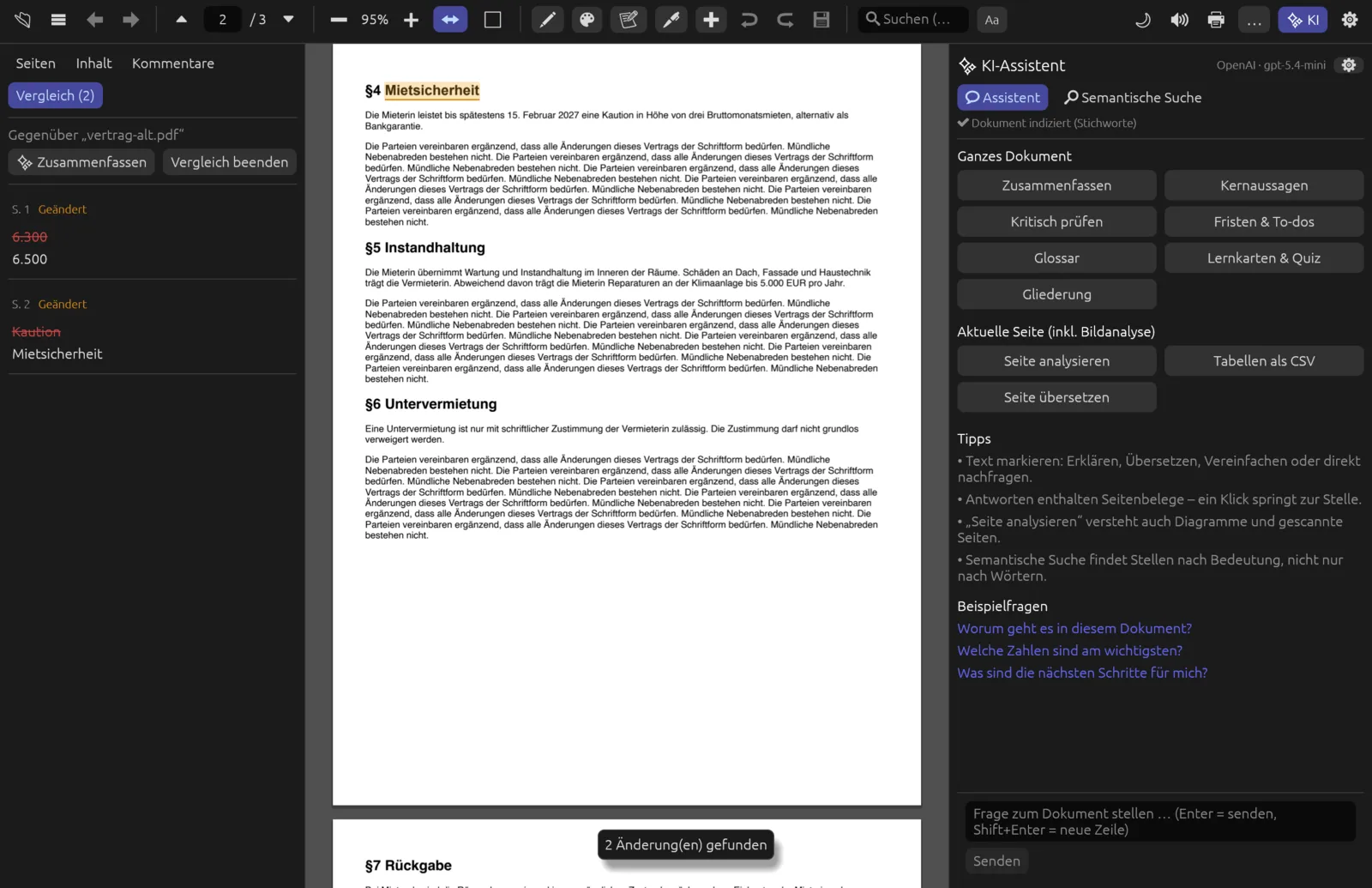
Jeder Eintrag zeigt die Seite (z. B. S. 2) und die Art der Änderung. Auf der Seite selbst sind die Stellen farbig markiert:
| Art | In der Liste | Auf der Seite |
|---|---|---|
| Eingefügt | grün, neuer Text | grün hinterlegt und unterstrichen |
| Gelöscht | rot, alter Text durchgestrichen | roter senkrechter Strich an der Stelle, wo der Text stand |
| Geändert | orange, alter Text durchgestrichen, neuer darunter | orange hinterlegt und unterstrichen |
Verglichen wird nur der Text, Wort für Wort. Änderungen an Bildern, Schriften, Farben oder am Layout erkennt der Vergleich nicht, und verschobene Absätze erscheinen als gelöscht und eingefügt. Gescannte PDFs ohne Text erst mit der Texterkennung aufbereiten. Ist die ältere PDF passwortgeschützt, meldet Pagelier „Die andere PDF ist passwortgeschützt“.
KI-Zusammenfassung der Änderungen
Bei vielen Änderungen hilft ein Überblick: ✨ Zusammenfassen oben im Reiter Vergleich schickt die Liste der Änderungen an den KI-Assistenten. Er fasst die inhaltlich wichtigen Änderungen kurz zusammen und erwähnt Tippfehler und Formatierung nur nebenbei. Die Antwort erscheint im KI-Bereich, mit Seitenbelegen zum Anklicken.
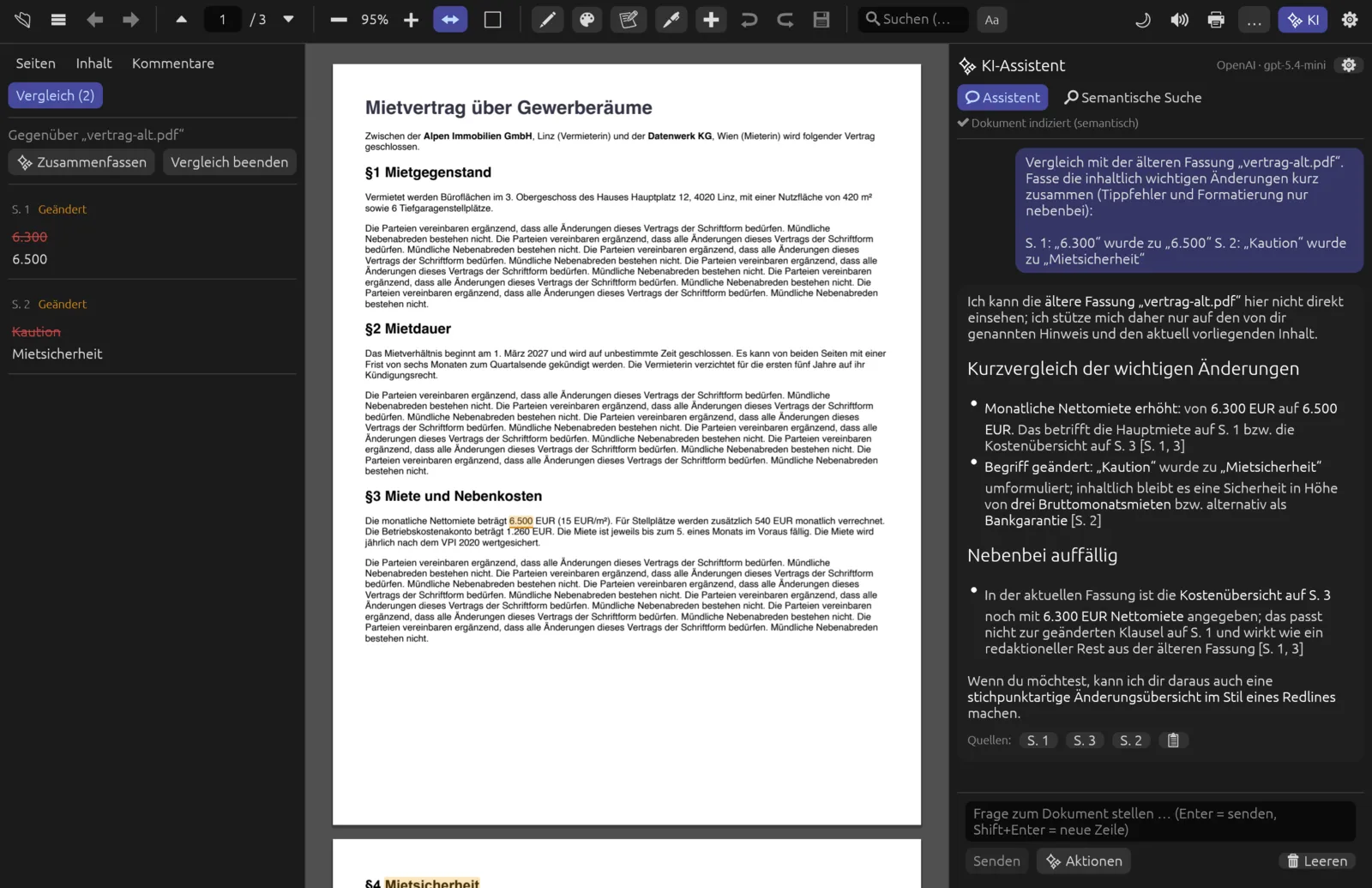
Die Zusammenfassung ersetzt nicht den Blick auf die Liste: Die KI kann eine Änderung falsch gewichten oder übersehen. Bei sehr vielen Änderungen wird die Liste gekürzt (etwa 12 000 Zeichen), dann fasst die KI nur den Anfang zusammen. Die Änderungen werden an den eingestellten KI-Anbieter geschickt – mit einem lokalen Modell bleiben sie auf deinem Rechner (siehe KI-Assistent).