Seiten & Dokumente
Hier lernst du, wie du die Seiten eines PDFs ordnest: umsortieren, drehen, löschen, Seiten aus anderen PDFs einfügen, mehrere PDFs zusammenführen oder eines aufteilen. Außerdem schneidest du Seiten zu, bringst sie auf ein Papierformat, legst Lesezeichen an und machst große Dateien kleiner.
Alle Änderungen in diesem Kapitel lassen sich mit ⌘ Z rückgängig machen. Sie gelten zunächst nur für das geöffnete Dokument und landen erst mit 💾 bzw. ⌘ S in der Datei. Ausnahmen sind Seite als PDF speichern und Aufteilen: Sie schreiben sofort neue Dateien und lassen das geöffnete Dokument unverändert.
Die Miniaturen
Der Reiter Seiten der Seitenleiste zeigt jede Seite als Miniatur mit ihrer Nummer. Die aktuelle Seite ist farbig hinterlegt; ein Klick springt zu einer Seite. Ziehst du die Seitenleiste am rechten Rand breiter, werden auch die Miniaturen größer.
Ein Rechtsklick auf eine Miniatur öffnet das Seitenmenü. Oben steht, für welche Seite es gilt, darunter:
| Eintrag | Wirkung |
|---|---|
| ⟳ Rechts drehen, ⟲ Links drehen | Die Seite dauerhaft um 90° drehen. |
| ⏶ Nach oben, ⏷ Nach unten | Die Seite um eine Position verschieben (an erster bzw. letzter Stelle ausgegraut). |
| PDF davor einfügen …, PDF danach einfügen … | Die Seiten eines oder mehrerer anderer PDFs vor bzw. nach dieser Seite einfügen. |
| 💾 Seite als PDF speichern … | Nur diese Seite als eigene PDF-Datei speichern. |
| 🗑 Seite löschen | Die Seite entfernen. Bei einem einseitigen Dokument ausgegraut. |
Die wichtigsten Befehle für die aktuelle Seite findest du auch unter : ⟳ Seite n dauerhaft drehen, 🗑 Seite n löschen und Seite n als PDF speichern ….
Seiten umsortieren
Fasse eine Miniatur mit der Maus und ziehe sie nach oben oder unten. Die gezogene Seite wird blass, und eine farbige Linie zeigt, wo sie landet. Lässt du los, wird sie dort eingesetzt. Für kleine Schritte ist das Seitenmenü bequemer: ⏶ Nach oben und ⏷ Nach unten.
Eine Seite an eine andere Stelle verschieben
- Öffne in der Seitenleiste den Reiter Seiten. Ist die Leiste ausgeblendet, klicke auf ☰.
- Fasse die Miniatur der Seite, die du verschieben willst.
- Ziehe sie zur Zielstelle, bis die farbige Linie zwischen den richtigen Seiten erscheint, und lass los.
- Die Seitennummern passen sich an. Gefällt dir das Ergebnis nicht, drücke ⌘ Z.
- Speichere mit ⌘ S.
Seiten drehen
Eine Seite drehst du dauerhaft über ihr Seitenmenü (⟳ Rechts drehen / ⟲ Links drehen) oder für die aktuelle Seite über . Die Drehung wird in der Datei gespeichert und gilt damit auch in anderen Programmen.
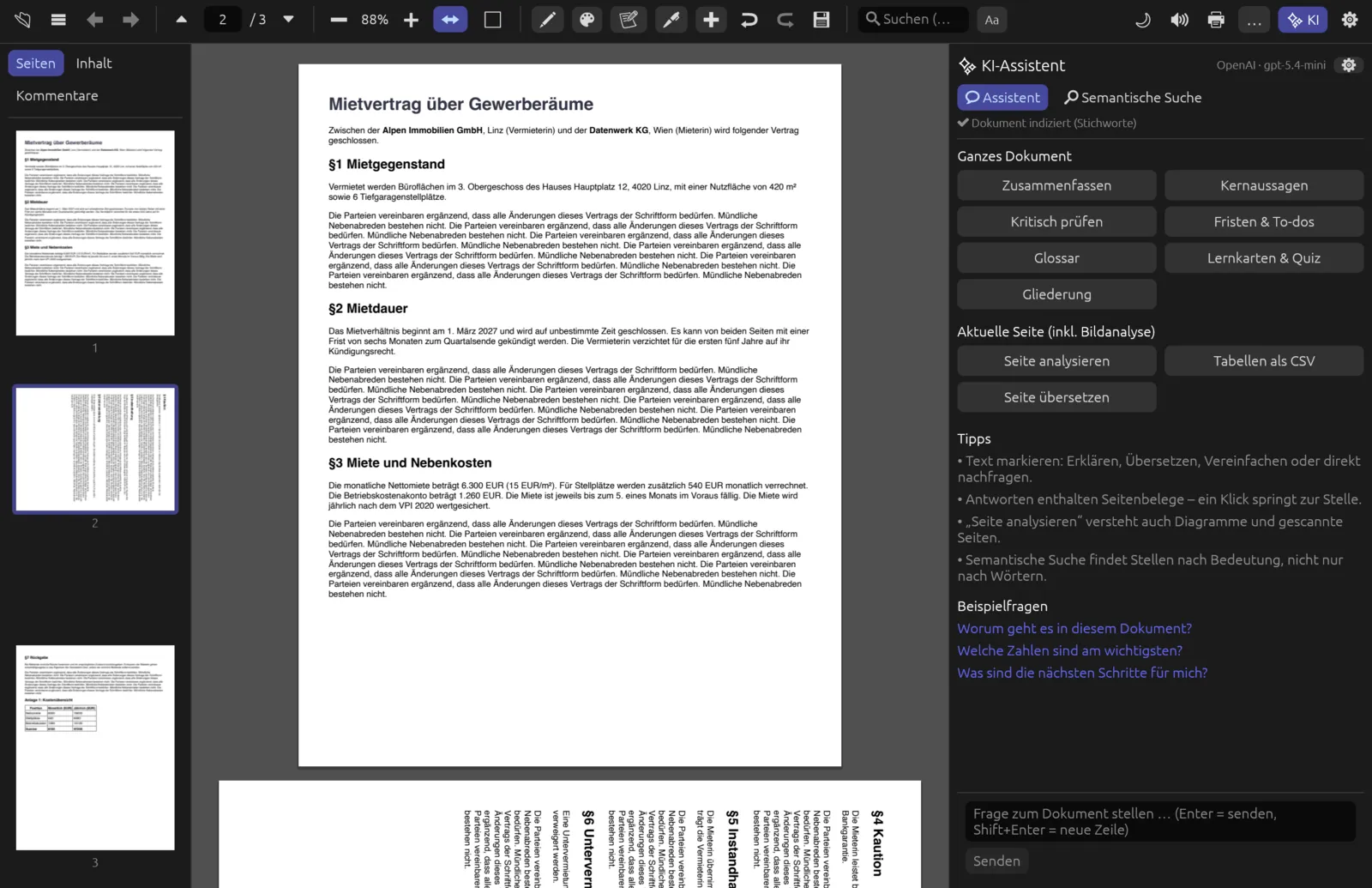
Willst du nur bequemer lesen, ohne die Datei zu ändern, drehe stattdessen die Ansicht mit ⌘ R oder ⌘ L – siehe Ansicht drehen.
Seiten löschen
Wähle im Seitenmenü einer Miniatur 🗑 Seite löschen oder für die aktuelle Seite . Die letzte verbleibende Seite eines Dokuments lässt sich nicht löschen.
Seiten aus anderen PDFs einfügen und zusammenführen
So holst du Seiten aus anderen Dateien ins geöffnete Dokument:
- An einer bestimmten Stelle: Rechtsklick auf eine Miniatur, dann PDF davor einfügen … oder PDF danach einfügen ….
- Am Ende (zusammenführen): .
Im Dateidialog PDF einfügen kannst du mehrere Dateien auf einmal markieren. Pagelier fügt alle Seiten jeder gewählten Datei nacheinander ein.
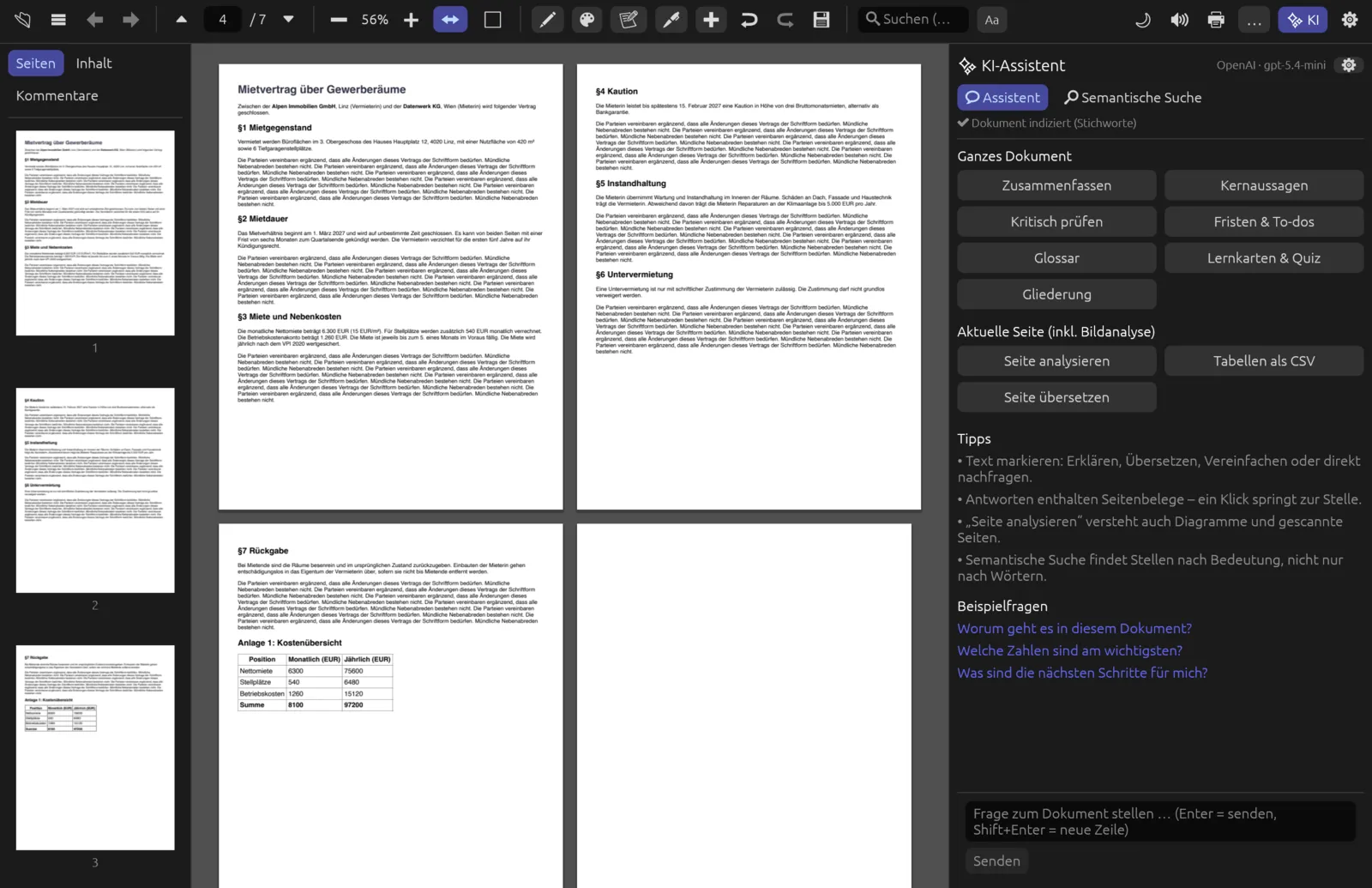
Formularfelder der eingefügten Seiten bleiben ausfüllbar. Heißt ein Feld schon genauso wie eines im Dokument, hängt Pagelier „_2“ an den Namen, damit beide getrennte Werte behalten.
Mehrere PDFs zu einem zusammenführen
- Öffne das PDF, das am Anfang stehen soll.
- Wähle .
- Markiere im Dateidialog die weiteren PDFs und bestätige.
- Prüfe in den Miniaturen, ob alles stimmt; verschiebe einzelne Seiten bei Bedarf per Ziehen.
- Speichere das Ergebnis mit (⌘ ⇧ S) unter neuem Namen, damit das erste PDF erhalten bleibt.
Eine Seite als eigenes PDF speichern
💾 Seite als PDF speichern … im Seitenmenü bzw. schreibt genau diese eine Seite in eine neue Datei. Als Name schlägt Pagelier Dateiname-Seite-n.pdf vor. Unten im Fenster bestätigt „Gespeichert: …“ den Vorgang. Mehrere Seiten auf einmal trennst du mit Aufteilen heraus.
Ein PDF aufteilen
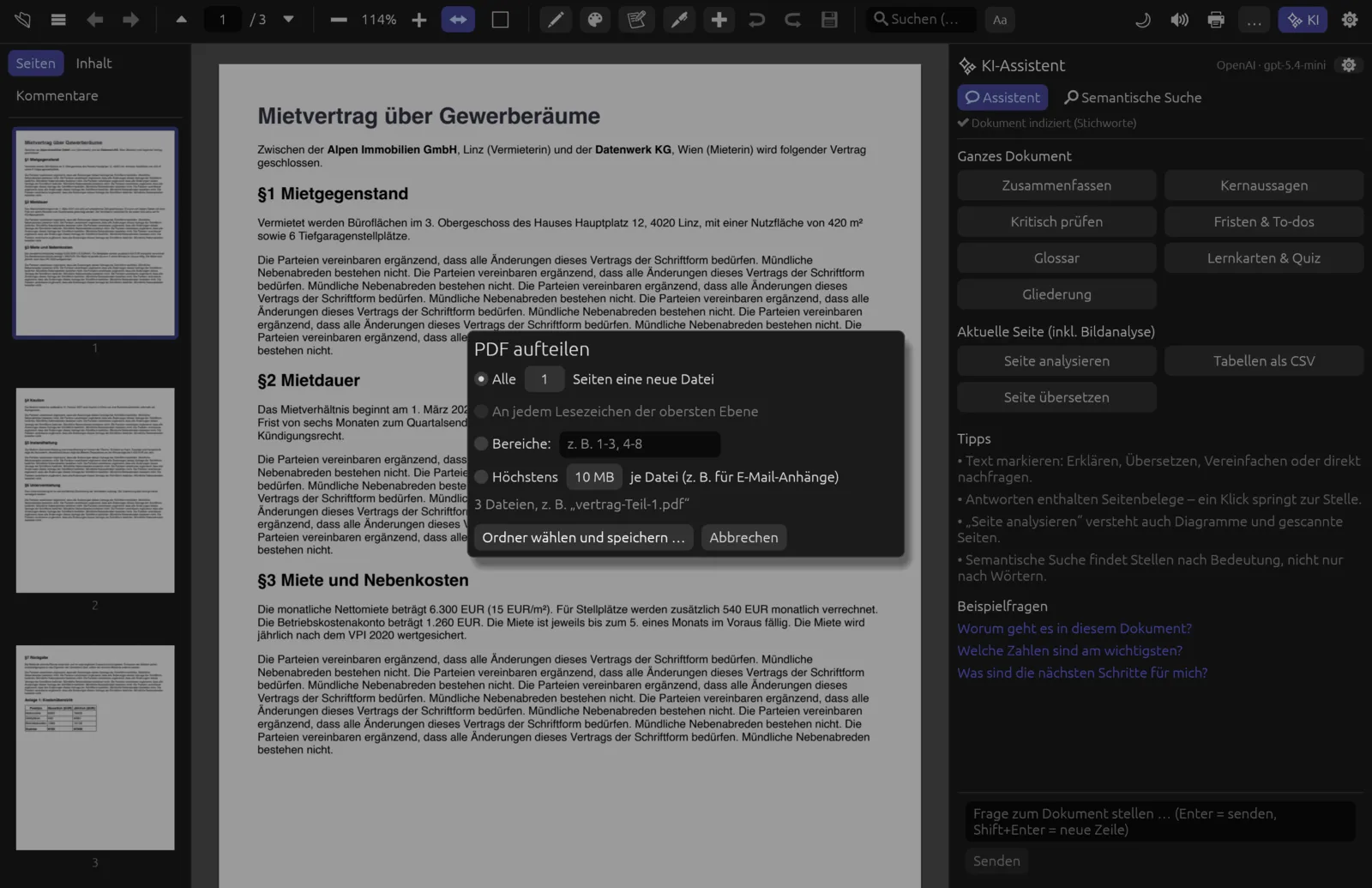
öffnet den Dialog PDF aufteilen. Du wählst eine von vier Arten:
| Option | Ergebnis | Dateinamen |
|---|---|---|
| Alle n Seiten eine neue Datei | Gleich große Teile mit je n Seiten (der letzte ggf. kürzer). | vertrag-Teil-1.pdf, vertrag-Teil-2.pdf … |
| An jedem Lesezeichen der obersten Ebene | Ein Teil je Hauptkapitel; Seiten vor dem ersten Lesezeichen kommen in einen Teil „Anfang“. Nur wählbar, wenn das PDF Lesezeichen hat. | vertrag-01-Kapitelname.pdf … |
| Bereiche: | Genau die angegebenen Bereiche, z. B. „1-3, 4-8“ oder „2, 5-6“. Jeder Bereich wird eine Datei. | vertrag-Seiten-1-3.pdf, vertrag-Seite-5.pdf |
| Höchstens x MB je Datei | Teile, die eine Größe nicht überschreiten – praktisch für E-Mail-Anhänge. | vertrag-Teil-1.pdf … |
Unter den Optionen zeigt der Dialog vorab, wie viele Dateien entstehen und wie die erste heißt, oder er erklärt, warum die Eingabe nicht passt (etwa „Daraus ergibt sich nur ein Teil“). Mit Ordner wählen und speichern … bestimmst du den Zielordner; die Teile werden sofort geschrieben, das geöffnete Dokument bleibt unverändert.
Kapitel eines PDFs als einzelne Dateien speichern
- Wähle .
- Hat das PDF ein Inhaltsverzeichnis, wähle An jedem Lesezeichen der obersten Ebene. Sonst wähle Bereiche: und tippe die Seiten der Kapitel ein, etwa „1-4, 5-9, 10-12“.
- Kontrolliere die Vorschau unter den Optionen, z. B. „3 Dateien, z. B. …“.
- Klicke auf Ordner wählen und speichern … und wähle einen Ordner. Unten im Fenster meldet Pagelier, wie viele Dateien gespeichert wurden.
Seiten zuschneiden
Beim Zuschneiden legst du fest, welcher Ausschnitt einer Seite sichtbar ist – zum Beispiel, um breite Ränder oder Scanränder loszuwerden. Der Inhalt außerhalb wird ausgeblendet, auch beim Drucken.
- Wähle oder in der Bearbeiten-Leiste (✚) das Werkzeug ⛶ Zuschneiden.
- Ziehe auf der Seite ein Rechteck um den Bereich, der sichtbar bleiben soll.
- Im Dialog Seite zuschneiden wählst du Nur Seite n oder Alle n Seiten mit denselben Rändern und bestätigst mit Ausschnitt übernehmen.
Mit wird die aktuelle Seite wieder vollständig angezeigt.
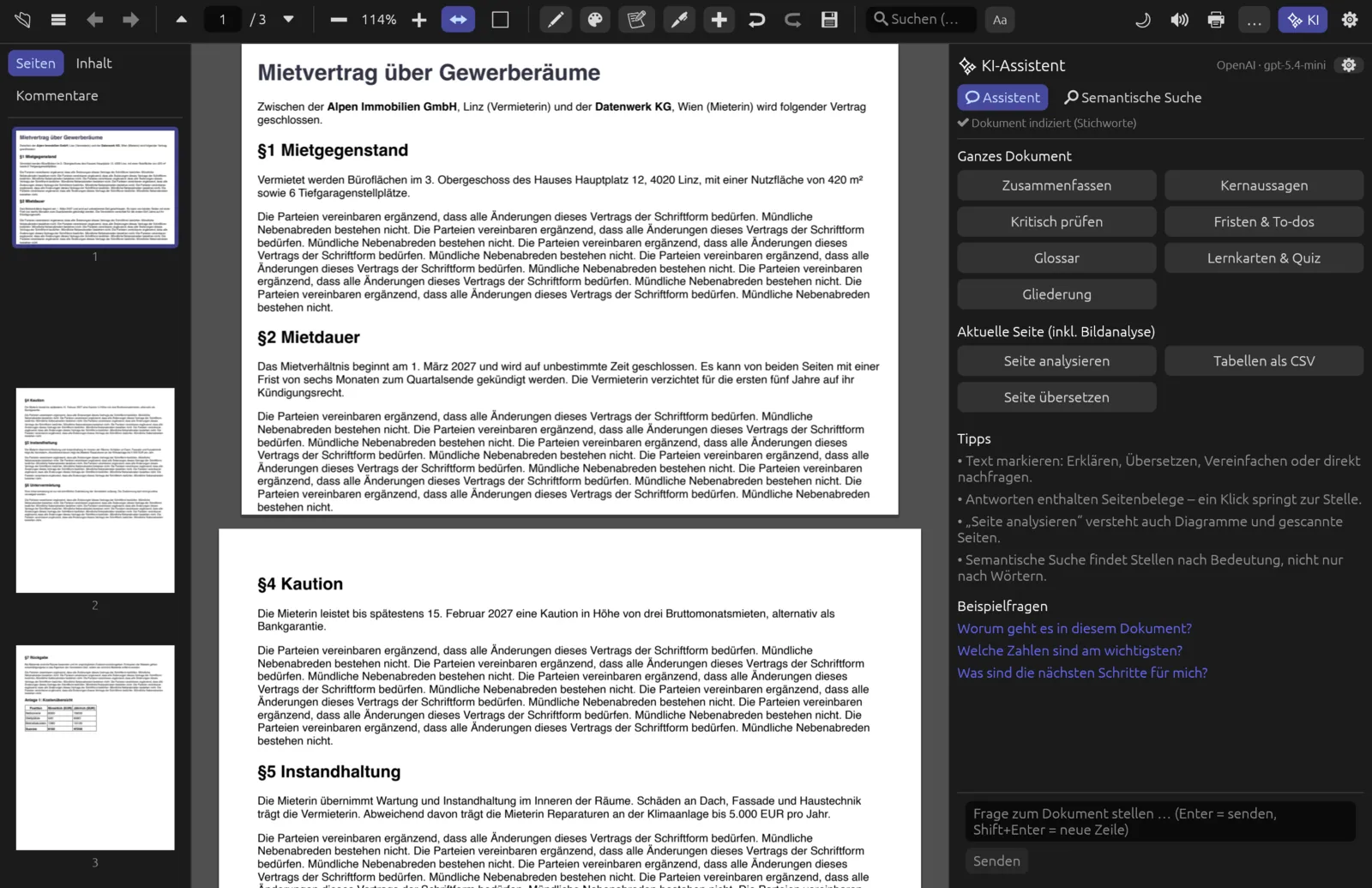
Zuschneiden blendet Inhalt nur aus – er bleibt in der Datei und kann wieder sichtbar gemacht werden. Willst du Inhalte wirklich entfernen, nimm Schwärzen.
Seitengröße ändern
bringt Seiten auf ein Papierformat: A4, A3, A5, Letter oder Legal. Der Inhalt wird proportional skaliert und auf der neuen Seite zentriert; Querseiten bleiben quer. Wähle Nur Seite n oder Alle n Seiten und klicke auf Anwenden.
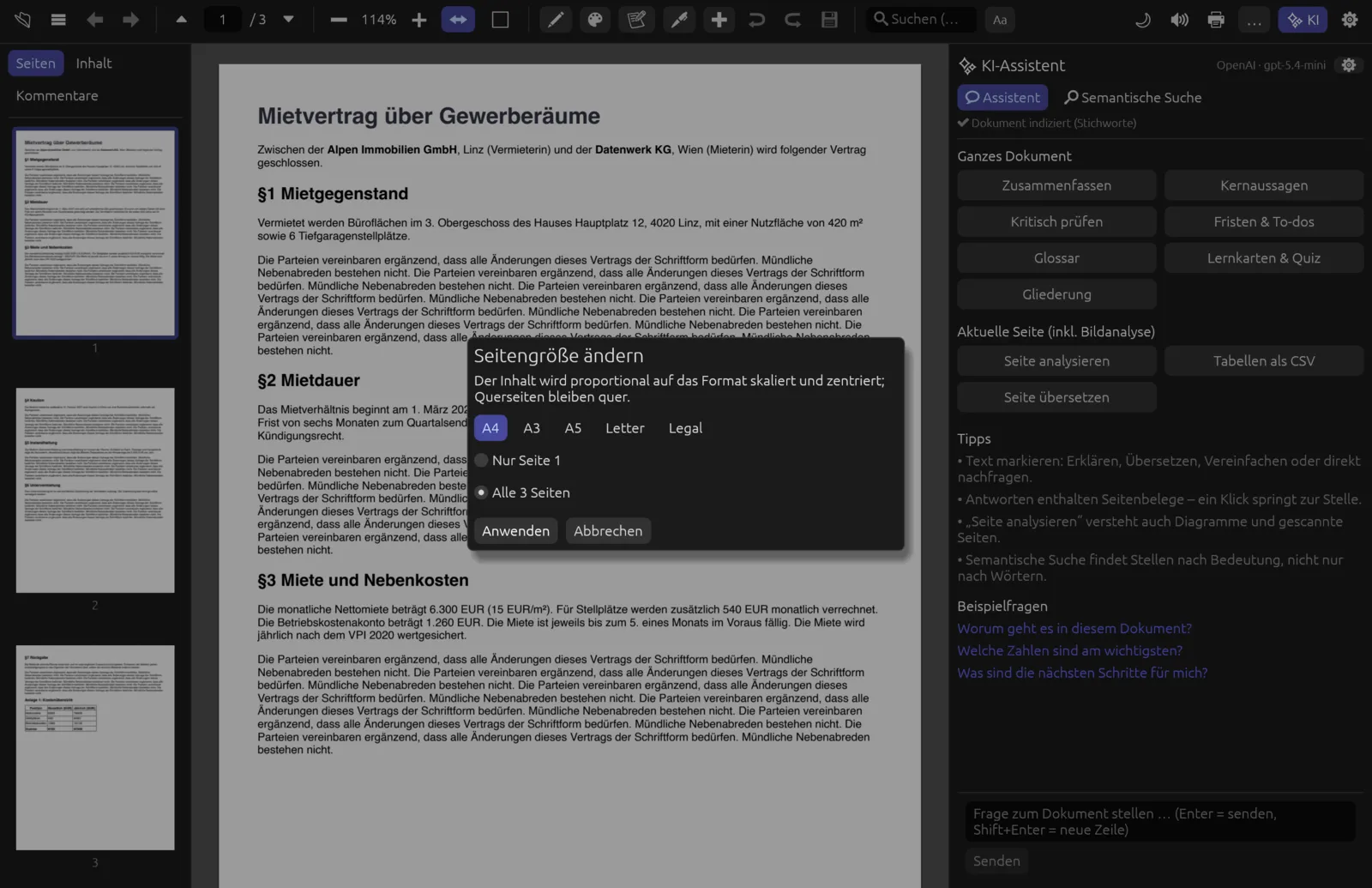
Welches Format ein PDF hat, siehst du unter (⌘ I) bei Seitengröße.
Lesezeichen
Lesezeichen bilden das Inhaltsverzeichnis eines PDFs; du siehst sie im Reiter Inhalt der Seitenleiste. Ein Klick auf einen Eintrag springt zur Seite.
Lesezeichen anlegen
Blättere zur gewünschten Seite und klicke im Reiter Inhalt auf + Lesezeichen – oder wähle . Pagelier schlägt die erste Textzeile der Seite als Titel vor (ohne Text: „Seite n“) und öffnet gleich ein Eingabefeld. Tippe den gewünschten Titel und klicke daneben oder drücke ↩. Das neue Lesezeichen wird passend zur Seitenzahl einsortiert.
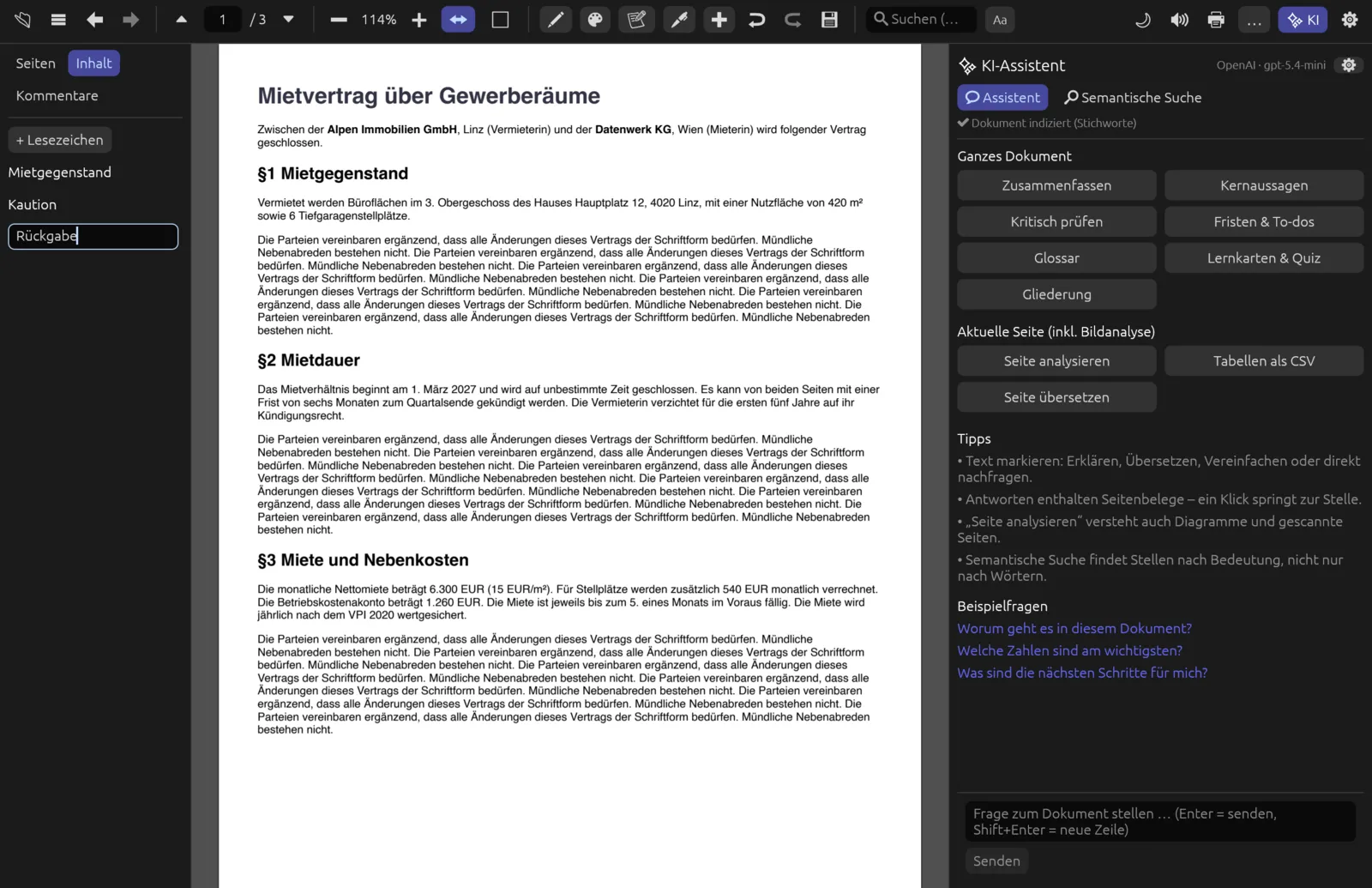
Lesezeichen bearbeiten
Ein Doppelklick auf ein Lesezeichen benennt es um. Ein Rechtsklick bietet:
| Eintrag | Wirkung |
|---|---|
| ✏ Umbenennen | Titel ändern. |
| ⏶ Nach oben, ⏷ Nach unten | In der Liste verschieben. |
| Einrücken, Ausrücken | Zum Unterpunkt des Eintrags darüber machen bzw. eine Ebene nach oben holen. Unterpunkte wandern mit. |
| 🗑 Löschen | Das Lesezeichen samt seinen Unterpunkten entfernen. |
Ein Inhaltsverzeichnis mit Kapiteln und Unterpunkten anlegen
- Öffne in der Seitenleiste den Reiter Inhalt.
- Blättere zur ersten Kapitelseite, klicke auf + Lesezeichen, korrigiere den Titel und drücke ↩.
- Wiederhole das für jedes Kapitel und jeden Unterabschnitt.
- Klicke mit der rechten Maustaste auf einen Unterabschnitt und wähle Einrücken. Er erscheint eingerückt unter seinem Kapitel.
- Speichere mit ⌘ S. Das Inhaltsverzeichnis ist jetzt auch in anderen PDF-Programmen sichtbar – und du kannst das PDF an den Lesezeichen aufteilen.
Dateigröße verringern
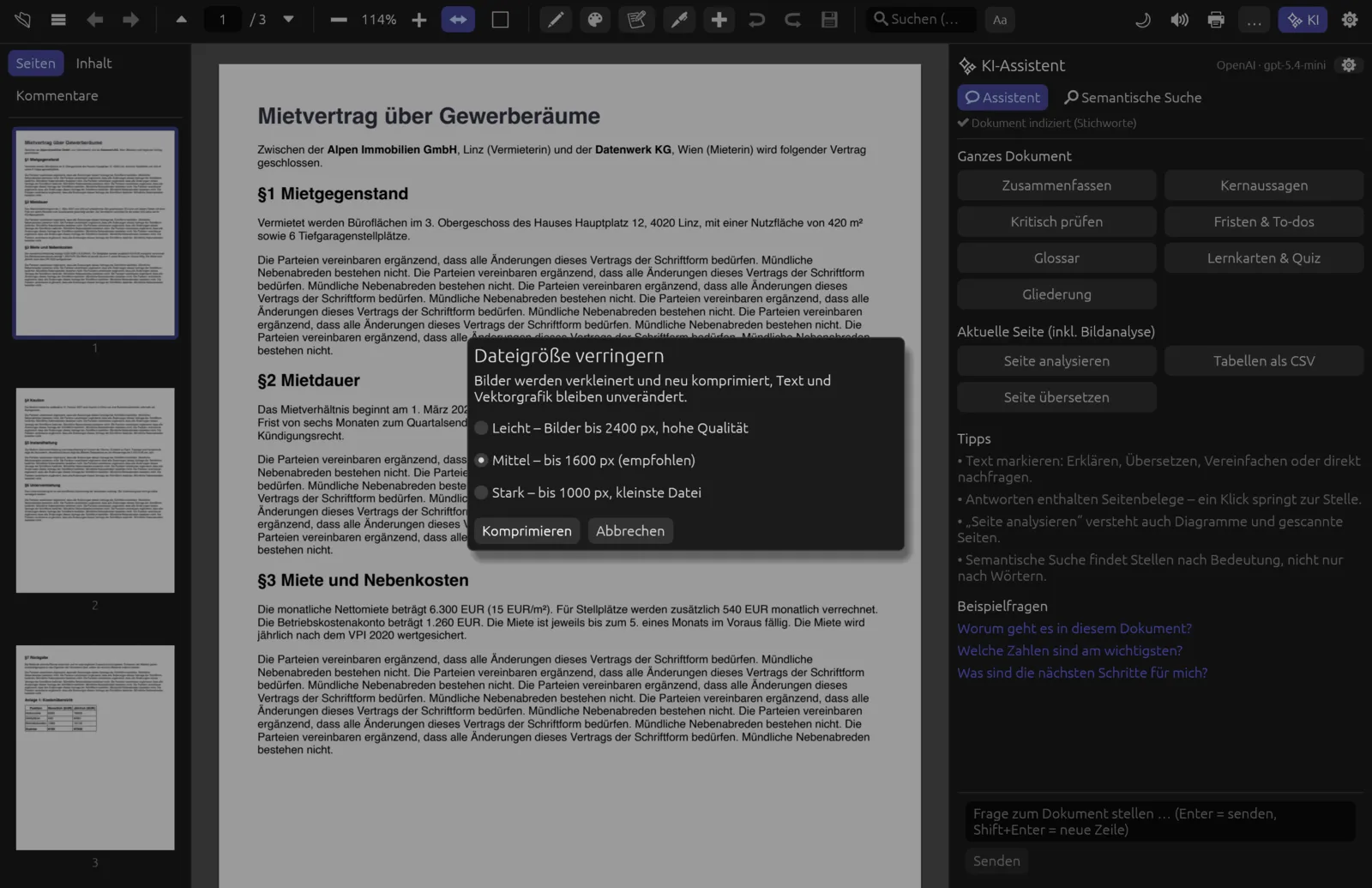
PDFs mit vielen Fotos oder Scans werden schnell groß. verkleinert die Bilder und komprimiert sie neu; Text und Vektorgrafik bleiben unverändert. Drei Stufen stehen zur Wahl:
- Leicht – Bilder bis 2400 px, hohe Qualität
- Mittel – bis 1600 px (empfohlen)
- Stark – bis 1000 px, kleinste Datei
Nach Komprimieren meldet Pagelier unten im Fenster die neue Größe, etwa „Neue Größe 1,2 MB statt 8,4 MB (−86 %) – Speichern nicht vergessen“. Sind die Bilder bereits gut komprimiert, heißt es „Keine Ersparnis“. Erst beim Speichern wird die kleinere Fassung geschrieben – mit Speichern unter … behältst du das Original.
Komprimieren hilft nur bei Bildern. Besteht ein PDF überwiegend aus Text, wird es kaum kleiner. Musst du eine Größengrenze einhalten, kannst du das PDF stattdessen nach Dateigröße aufteilen.